

Google Tag Manager (GTM) voor beginners - Deel 3
In deel 2 van onze Google Tag Manager voor beginners handleiding heeft u de GTM-code op uw website geplaatst en heeft u vervolgens getest of Google Tag Manager verbinding kan leggen met de code op uw website. In dit deel van de handleiding leggen we een verbinding tussen GTM en Google Analytics 4 door middel van de Google-tag.
Opmerking: In deze handleiding zullen wij de termen 'Google Tag Manager' en 'GTM' gebruiken als synoniemen. In het geval wij 'GTM' schrijven kunt u dit lezen als Google Tag Manager. Dit geldt ook voor 'Google Analytics 4' en 'GA4'.
Opmerking: Google verandert de interface van vooral Google Analytics 4 regelmatig. Het zou kunnen dat de interface van GA4 er op de afbeeldingen anders uitziet dan de GA4 interface in uw browser. In dat geval is het verstandig om even in GA4 te zoeken of Google te raadplegen over waar de functie naartoe is verhuisd.
Stap 6 - Een Google Analytics 4 stream maken
We beginnen in Google Analytics 4. Hier kunt u inloggen met het Google-account welke u gebruikt heeft voor het aanmaken van een GA4 account. Mocht u dit nog niet hebben gedaan, volg dan deze stappen om dit alsnog te doen.

Nadat u in uw Google Analytics 4 account bent ingelogd navigeert u naar de beheer instellingen. Dit doet u door linksonder op het tandwiel icoon te drukken.
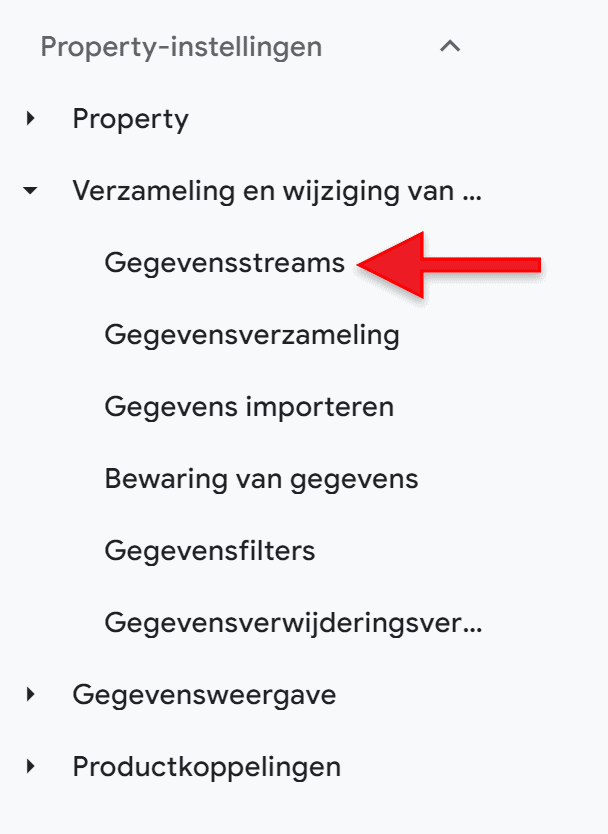
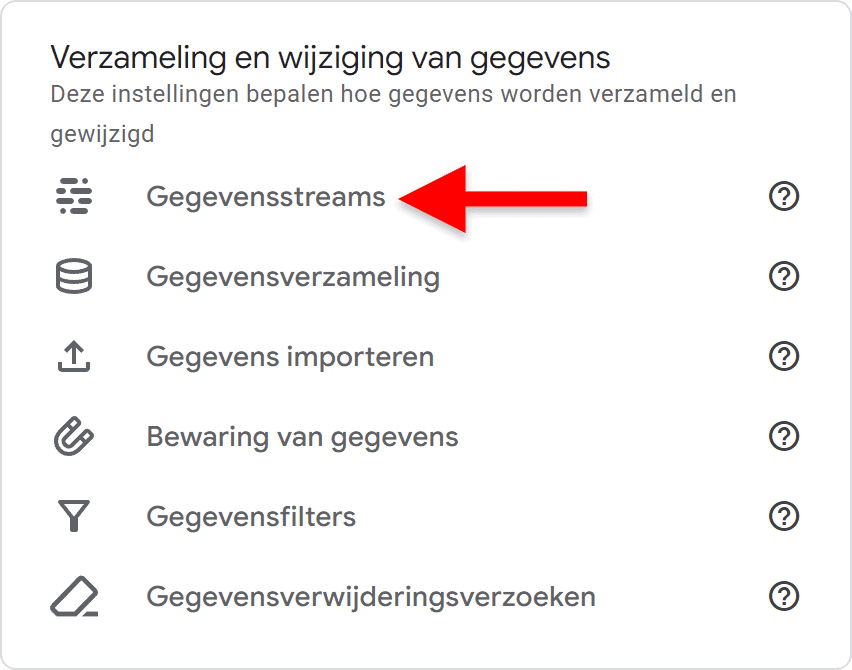
Vervolgens klikt u op 'gegevensstreams', wat onder 'verzameling en wijziging van gegevens' valt. (Dit kan op twee plekken.)

Om data in uw property te krijgen zult u een gegevensstream (data stream) moeten maken. Een stream is in deze context de datainvoer voor de property, oftewel, waar de data vandaan komt. Om een nieuwe stream aan te maken klikt u rechtsboven op 'stream toevoegen'.
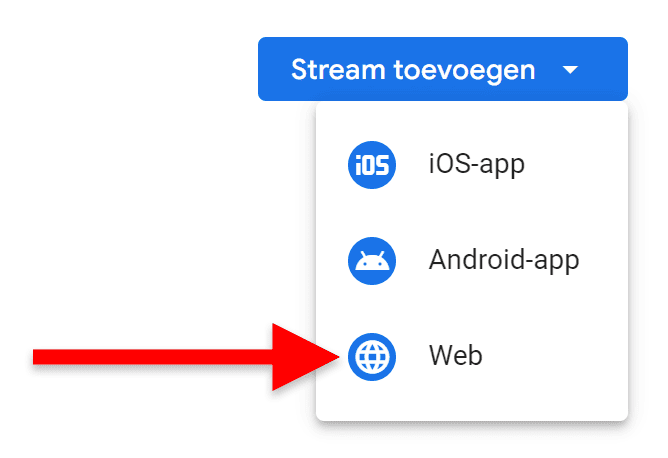
In het drop-down menu wat vervolgens uitvouwt kiest u 'Web', want de data is van uw website afkomstig.
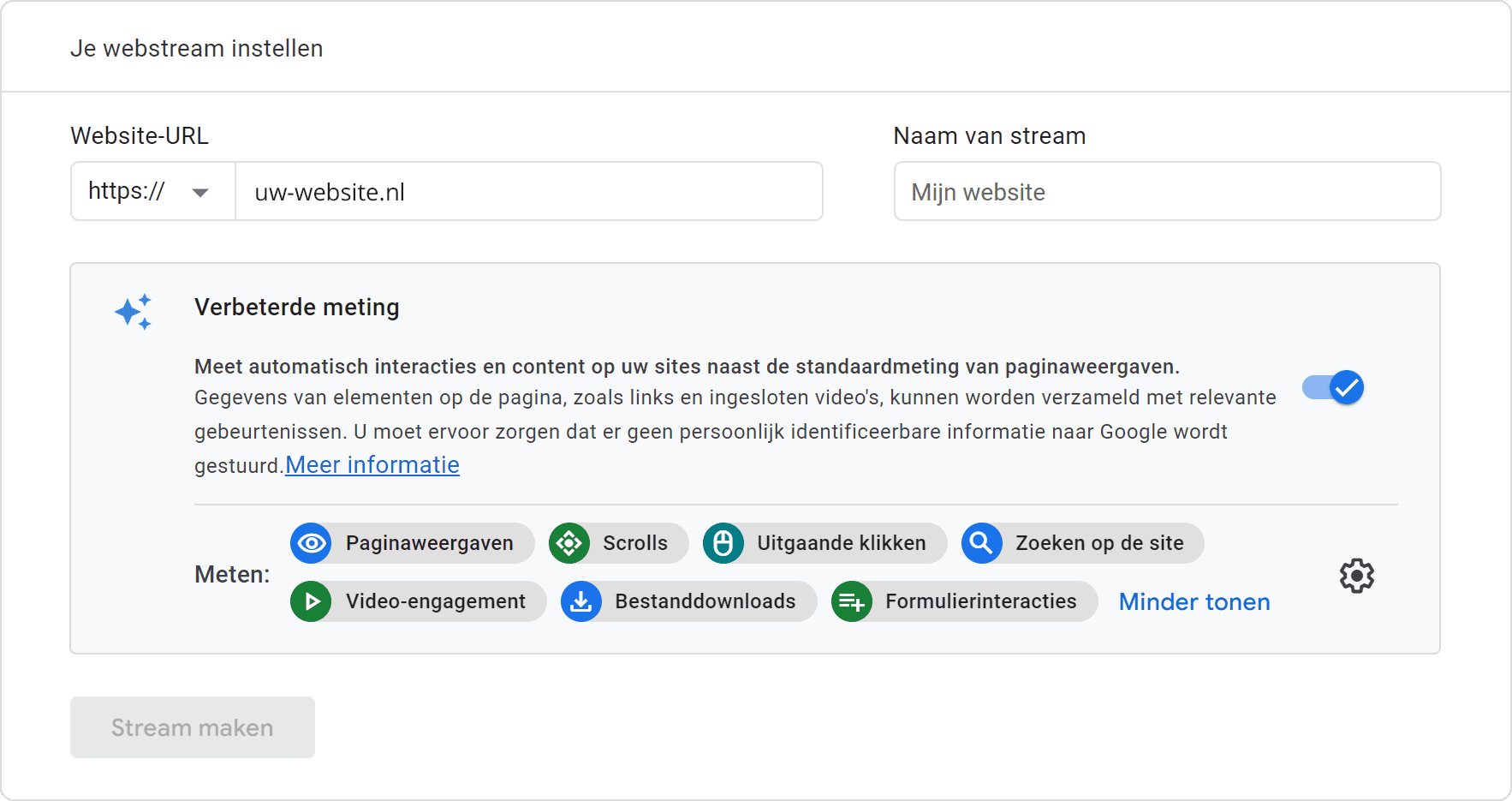
In het volgende scherm vult u uw website URL in en verzint u een naam voor uw stream. Hierbij is het 'https://' deel al voor u ingevuld. Daaronder heeft u de optie om 'verbeterde meting' aan te zetten. ('Enhanced measurement' in het Engels.) Als u deze optie aanzet zal Google Analytics 4 automatisch bepaalde 'events' voor u meten.
Wat verbeterde metings events zijn en wat u er mee kunt is echter een onderwerp voor een ander artikel. (Deze kunt u hier lezen.) Nadat u alles heeft ingevuld klikt u op de 'stream maken' knop.
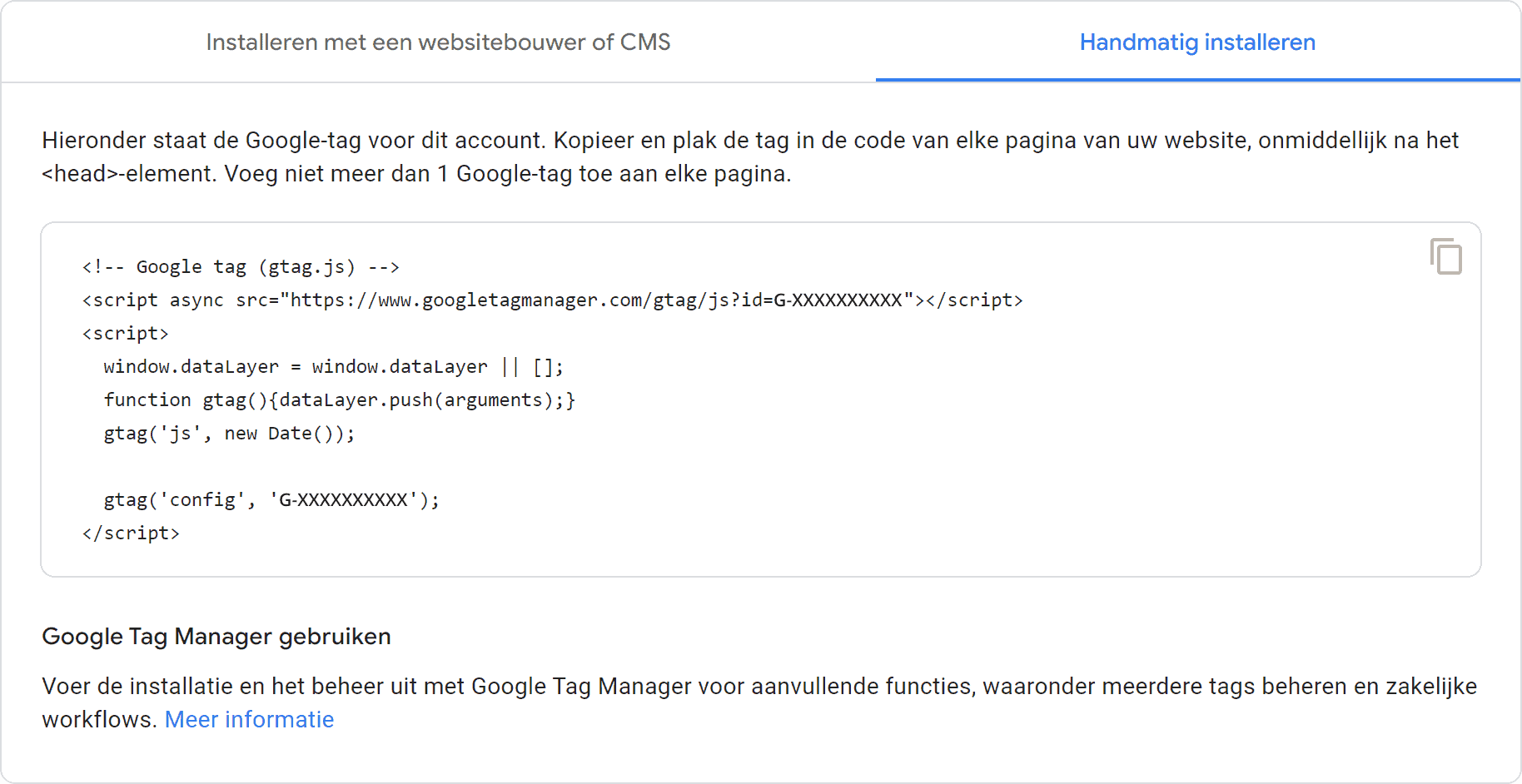
U zult vervolgens een scherm te zien krijgen met daarop uw Google tag code. Deze code zou u normaal gesproken op uw website moeten plaatsen om data van uw website naar GA4 te sturen, gelukkig geldt dat niet voor ons. Zoals u weet hebben wij dit al gedaan in een eerder stadium voor Google Tag Manager. U kunt dit scherm dus gerust wegklikken.

Het enige wat u wél nodig heeft is uw 'Metings-ID'. Deze zult u bij de volgende stap ergens moeten invullen. Druk op het icoontje ernaast om uw metings-id te kopiëren.
Stap 7. Google-tag maken
We zijn bijna klaar met de connectie tussen uw website en Google Analytics 4. Om de verbinding tot stand te brengen gaat u terug naar Google Tag Manager.
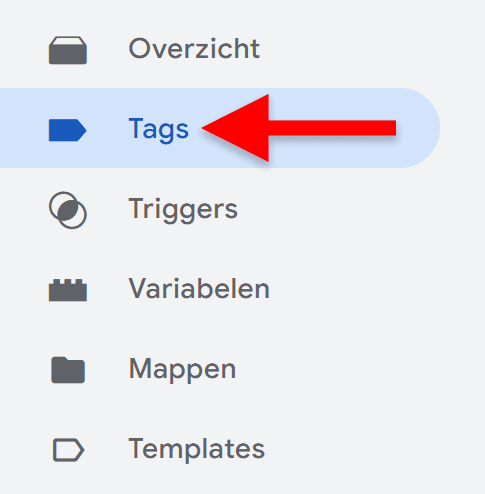
In het Google Tag Manager overzichtsscherm klikt u aan de linkerkant op 'Tags'.
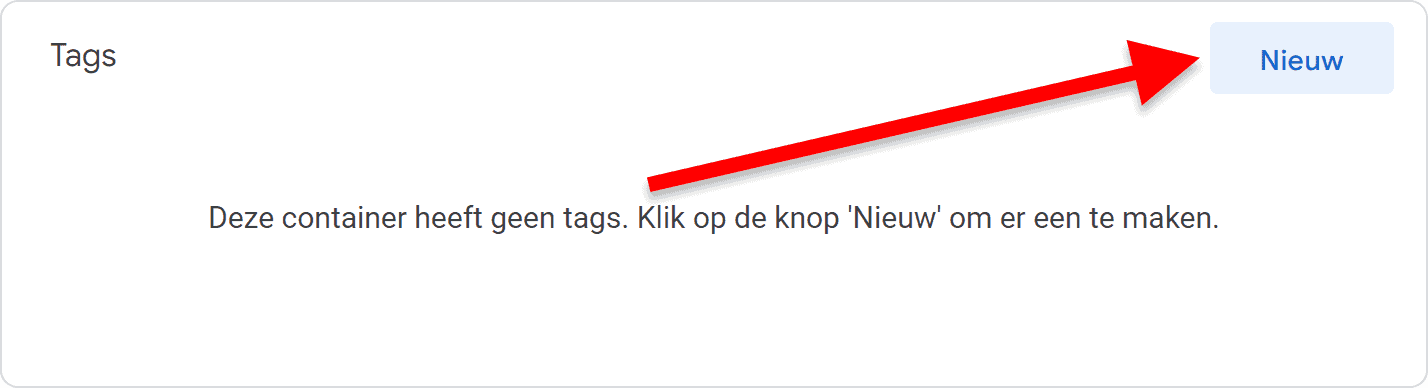
Hierna zult u het scherm zien waar u in de toekomst uw tags zult aanmaken. Ter herinnering: tags zijn stukjes code waarvan u wilt dat ze worden geladen elke keer dat er aan specifieke voorwaarden (triggers) wordt voldaan. In dit geval gaan we een Google-tag aanmaken. (Voorheen was dit de GA4-configuratietag.) Deze tag zorgt ervoor dat uw website data in uw Google Analytics 4 property terecht zal komen. In het bovenstaande scherm drukt u op de knop 'Nieuw' om een nieuwe tag aan te maken.
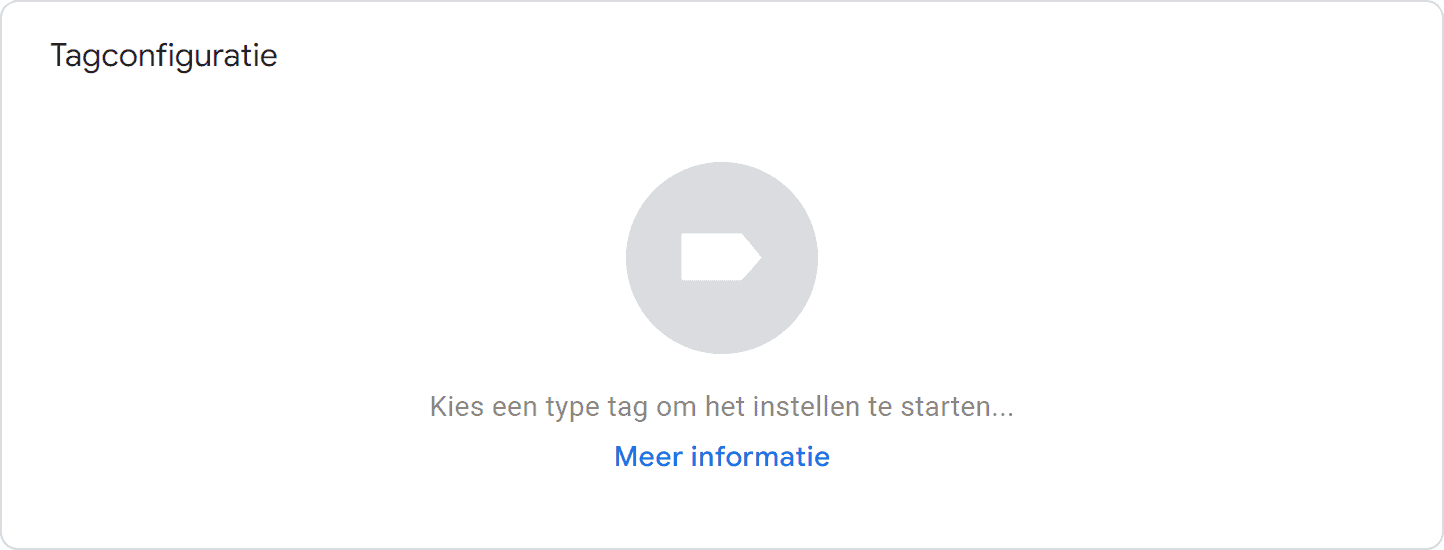
Vervolgens zult u een scherm zien met twee grote vlakken genaamd 'Tagconfiguratie' en 'Triggers'. Hier klikt u ergens op het tagconfiguratie veld (buiten de blauwe 'Meer informatie' link). Hiermee zullen we namelijk een type tag kiezen.
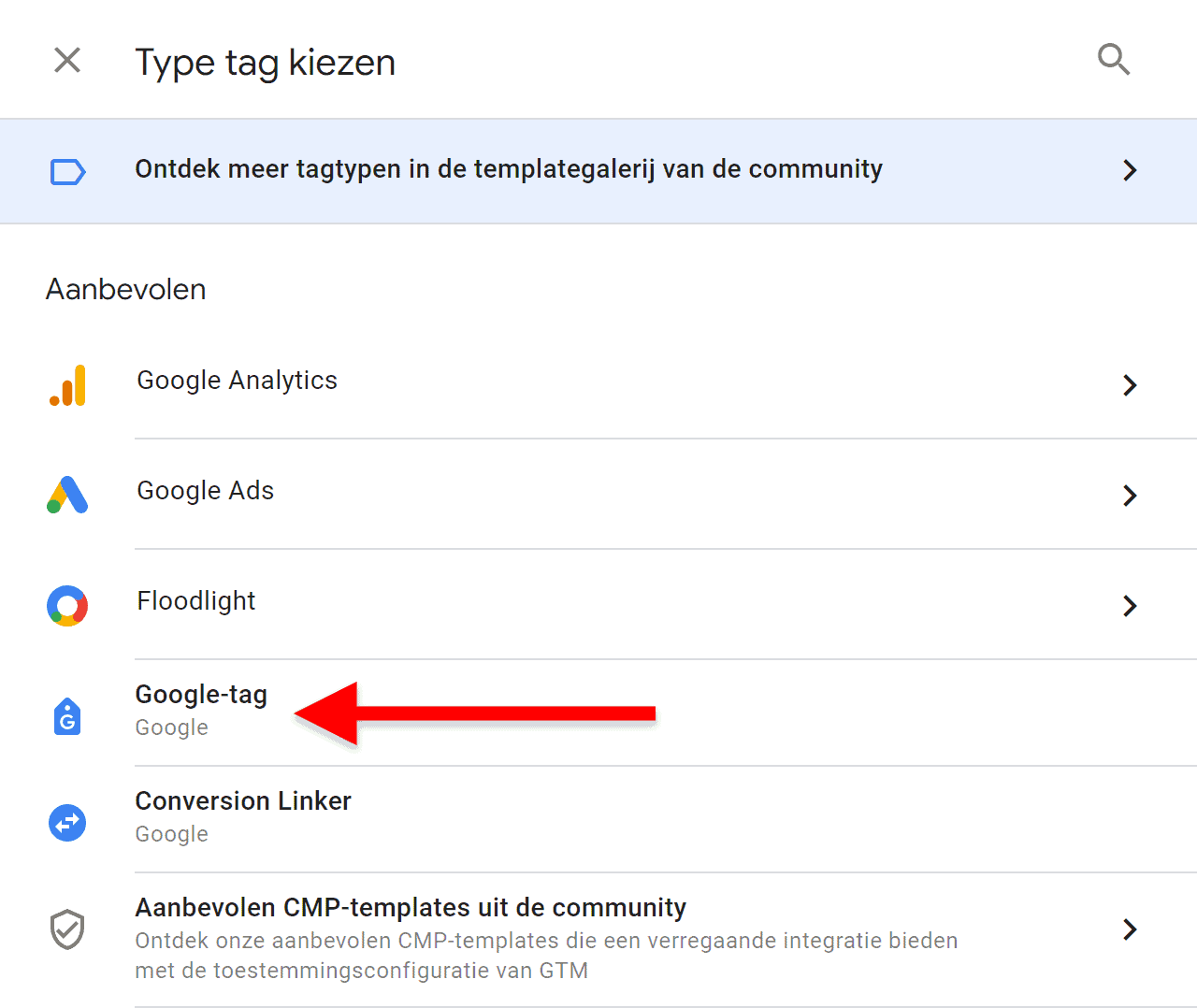
Hierna zult u een lijst met verschillende typen tags te zien krijgen. Dit zijn tag templates; vooraf gedefinieerde sjablonen die u kunt gebruiken om tags te maken en te configureren. Het gebruik maken van tag templates kan u veel werk uit handen nemen doordat u ze niet zelf hoeft te maken. In de lijst van tag templates klikt u op 'Google-tag'. Dit is de tag welke voor de datastroom van uw website naar (onder meer) GA4 zorgt.
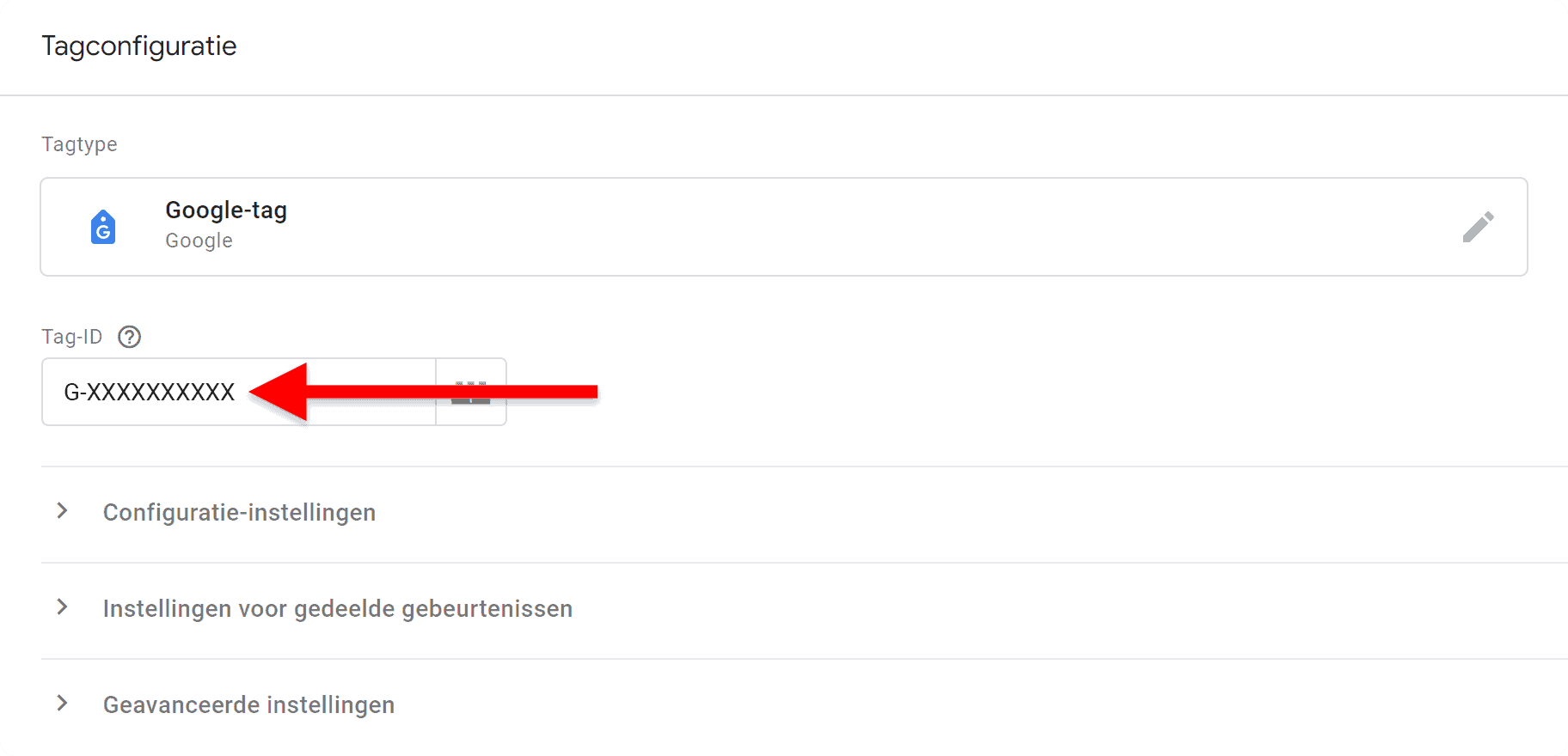
Aan het einde van de vorige stap heeft u uw Google Analytics 4 metings-ID moeten kopiëren. Deze zult u bij 'Metings-ID' in moeten vullen. (Als alternatief zou u hier ook uw Google-tag ID kunnen invullen, welke met 'GT' begint.) Voor deze beginnershandleiding kunt u de rest van de instellingen laten zoals ze al automatisch zijn ingevuld.
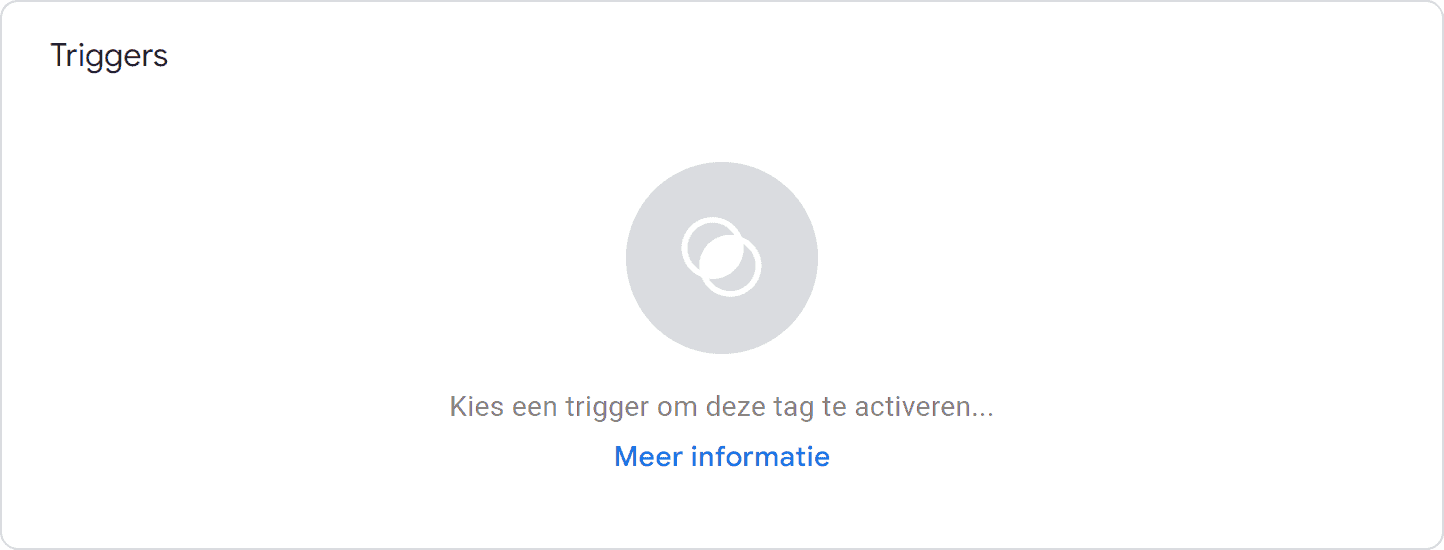
Nadat u uw metings-id heeft ingevuld druk u daaronder ergens op het 'Triggers' veld (buiten de 'Meer informatie' link). Hiermee zullen we een trigger voor onze Google-tag kiezen. Ter herinnering: met een trigger bepaalt u wanneer een tag wordt geactiveerd en uitgevoerd. Het is de voorwaarde of conditie waaraan op uw website moet worden voldaan voordat de tag actief zal worden en zal worden uitgevoerd.
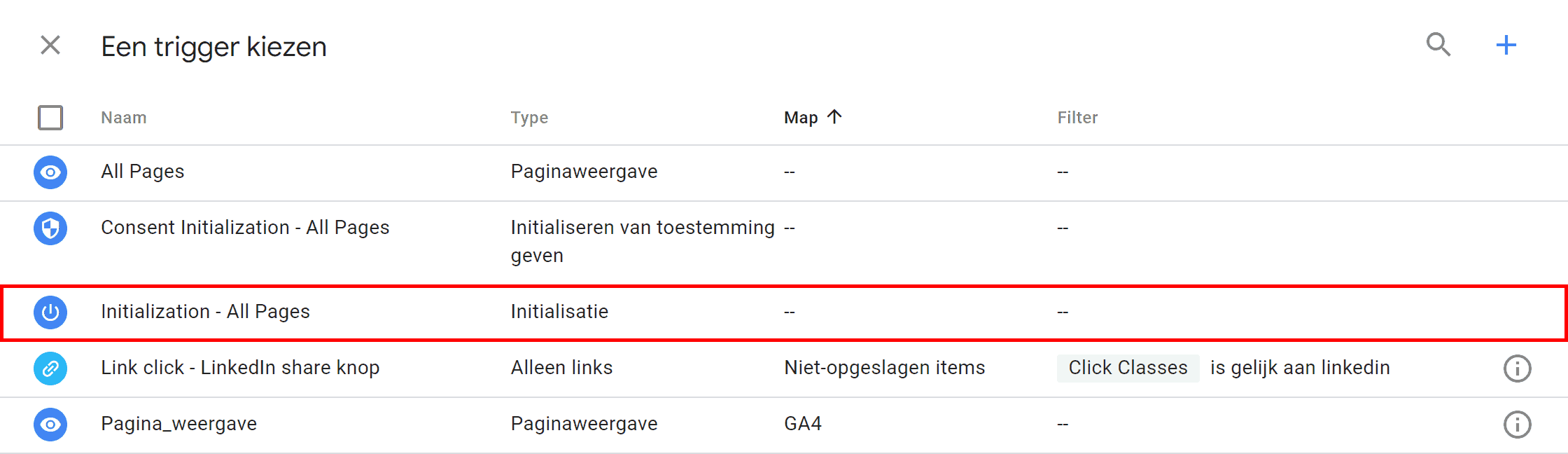
Zoals u kunt zien heeft u verschillende trigger opties. Ook kunt u zelf een trigger maken door rechtsboven op het plusteken te drukken. In dit geval kiezen we voor 'Initialization - All Pages' omdat we de Google-tag zo vroeg mogelijk willen laten afgaan op elke pagina van uw website.
Opmerking: vrijwel elke website is tegenwoordig voorzien van een cookiebanner, een melding over het plaatsen van cookies. Cookies zijn stukjes code welke op de computer of smartphone van uw bezoekers worden opgeslagen tijdens hun bezoek aan uw website. Met oog op de AVG/GDPR wetgeving dienen uw bezoekers akkoord te gaan met het plaatsen van tracking cookies. (Hoewel Google langzaam maar zeker naar een cookie-loze toekomst gaat zijn we er nog niet.) Met het configureren van de trigger, zodat de tag alleen geactiveerd wordt nadat uw bezoeker toestemming heeft gegeven voor het plaatsen van cookies, kunt u zich conformeren aan de AVG wetgeving. Helaas valt dit buiten de scope van deze Google Tag Manager voor beginners handleiding. Let wel dat het te allen tijde uw verantwoordelijk is om te voldoen aan de AVG-wetgeving.

Ten slotte kunt u linksboven een naam voor uw tag opgeven. Voor deze handleiding kiezen we voor de naam 'Google Tag' met daarachter onze GA4 metings-ID. Vervolgens klikt u rechtsboven op 'opslaan' om de tag op te slaan. Zodra we deze Google tag live laten gaan zal bij het laden van elke webpagina van uw website deze tag afgaan tijdens het initialisatie-event. Daarna zal er data worden gestuurd naar de GA4 metings-ID die u hierboven heeft ingevuld.
Stap 8. Google-tag testen met de GTM preview-modus en GA4 DebugView
Nu we klaar zijn met het creëren van onze Google-tag zullen we moeten testen of de tag werkt. Dit zult u in principe altijd moeten doen nadat u een tag heeft gemaakt of aangepast. Het is misschien verleidelijk om direct op 'Verzenden' te drukken, maar dit kunt u beter niet doen. Het is altijd aan te raden om eerst de preview-modus te gebruiken. Niet alleen kunt u met de preview-modus controleren of de tag daadwerkelijk werkt, ook kunt u controleren of de jusite gegevens worden verzameld en naar de juiste plekken worden gestuurd. Mocht dit niet zo zijn kunt u per ongeluk vertekende data verzamelen.
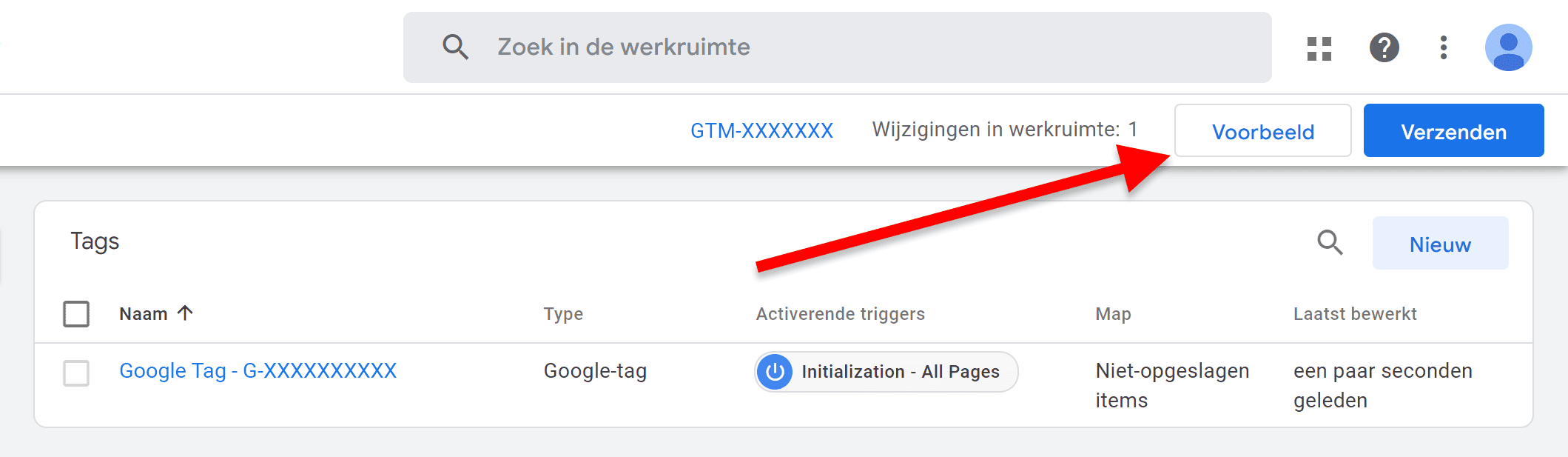
Om de tag te testen klikt u op 'Voorbeeld', net zoals u gedaan heeft bij het testen of de Google Tag Manager correct op uw website is geplaatst in deel 2 van onze Google Tag Manager voor beginners handleiding.
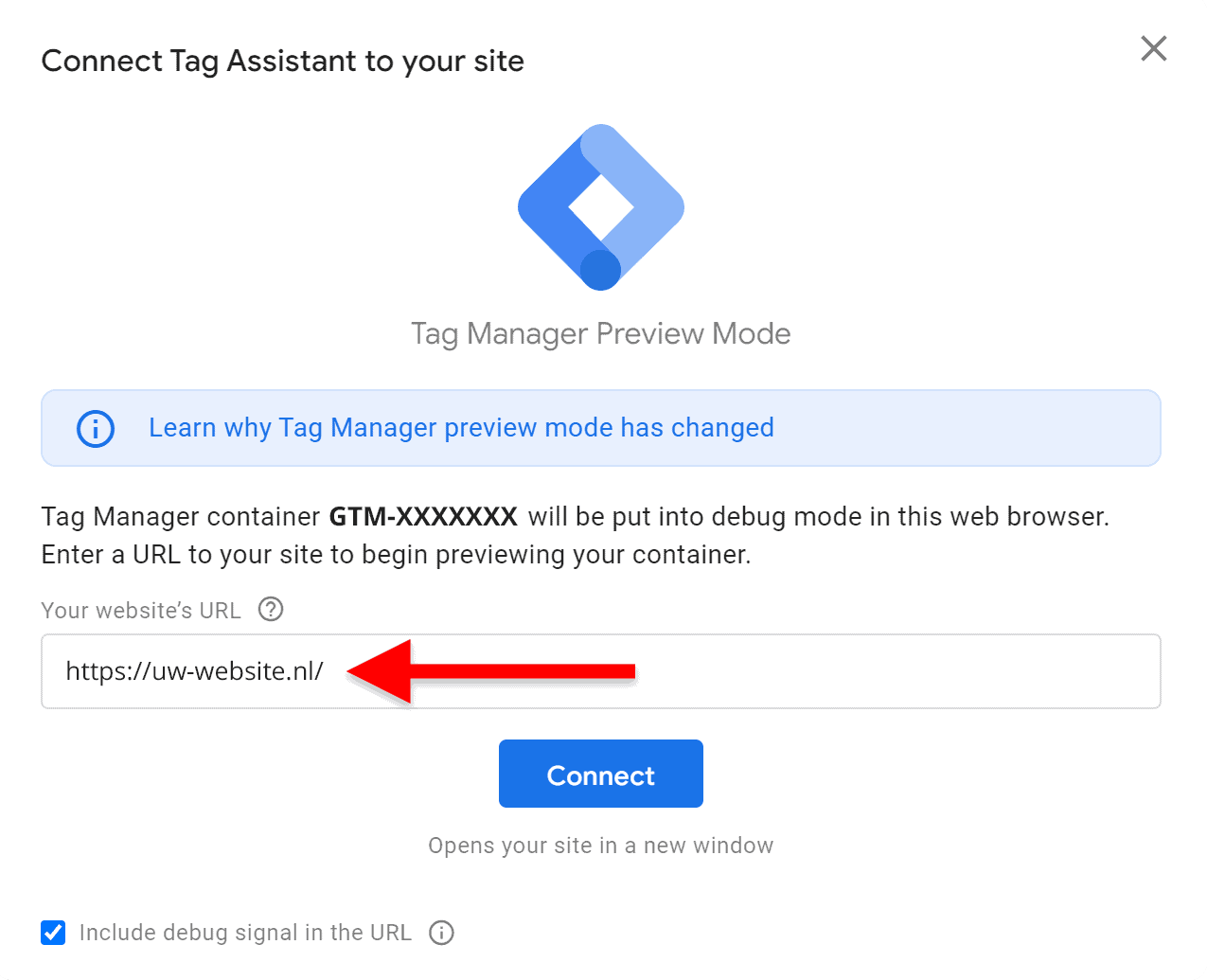
Net als voorheen vult u de URL van uw website in en drukt u op 'Connect. Aangezien u in deel 2 van de handleiding verbinding tussen de container op uw website en Google Tag Manager heeft kunnen leggen zou dit nu ook geen probleem moeten zijn. Mocht het onverhoopt toch problemen opleveren, raadpleeg dan dit artikel.
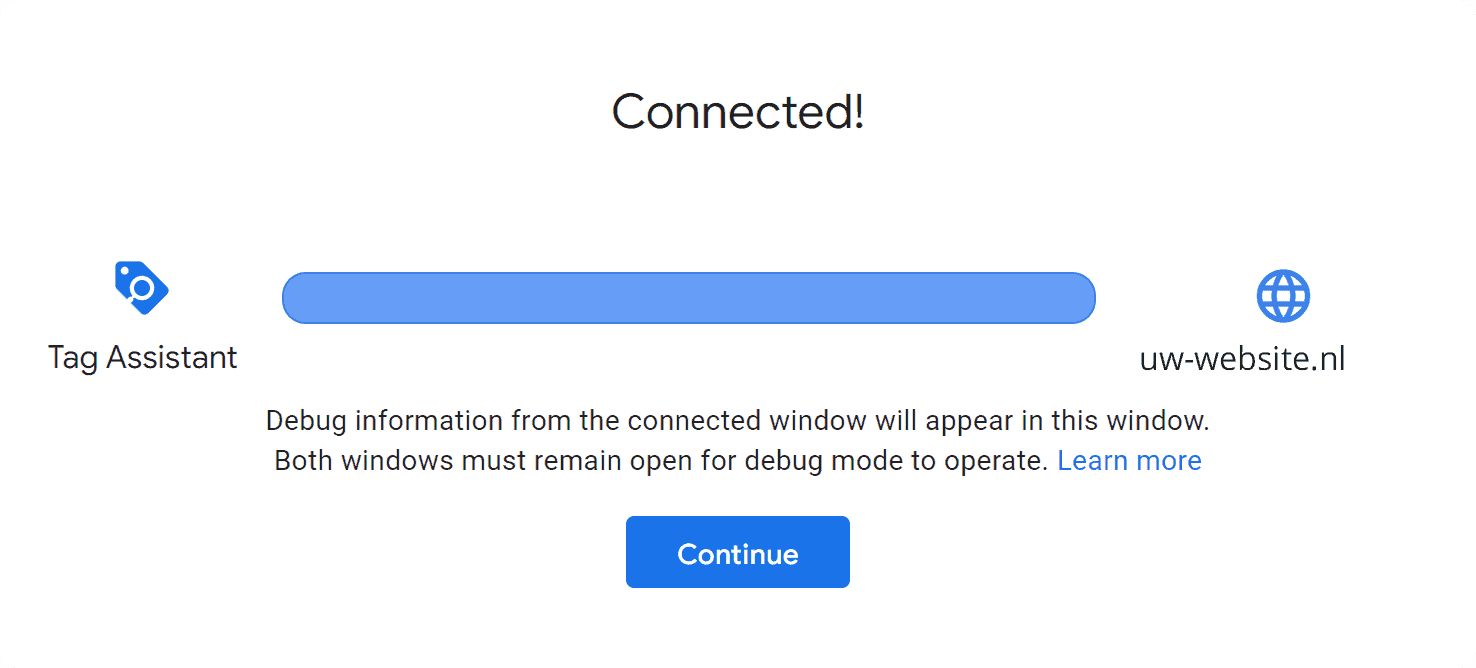
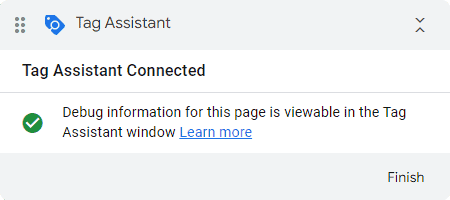
Nadat er een verbinding tot stand is gebracht tussen Google Tag Manager en uw website zult u op de GTM pagina de bovenste melding zien en op net-geopende pagina met daarin uw website de onderste melding. Ga vervolgens terug naar de tab waar u Google Tag Manager in geopend had. Hier kunt u de 'Connected' melding sluiten.
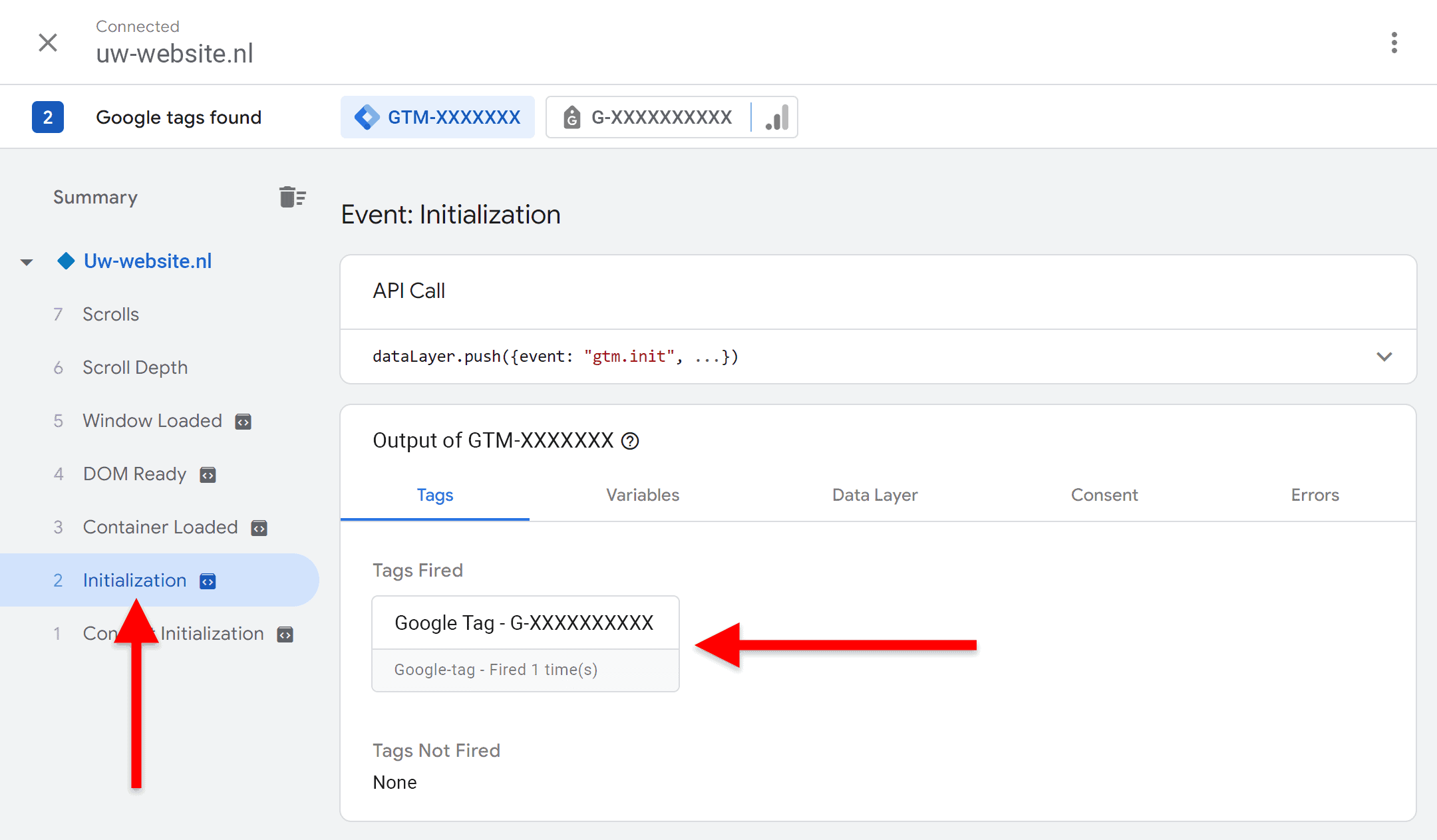
Hier klikt u op 'Initialization' aan de linkerkant van uw scherm. Hier ziet u onder 'Tags Fired' onze Google-tag terug. Dit betekent dat onze tag succesvol is geactiveerd.
Het lijstje van events aan de linkerkant is overigens in chronologische volgorde weergegeven, waarbij '1 Consent initialization' als eerste is uitgevoerd en '5 Window Loaded' als laatst. Hier zult u dus moeten klikken op het event waarin u denkt dat de betreffende tag zou moeten zijn geactiveerd, zodat u kunt controleren of de tag daadwerkelijk is geactiveerd. In onze situatie hebben we bij het aanmaken van de Google-tag trigger gekozen voor 'Initialization - All Pages'. In dit geval hoort de tag thuis in het 'Initialization' event. In de andere events zal de tag onder het kopje 'tags not fired' te zien zijn.
Bij het controleren of een tag is geactiveerd is het altijd verstandig om te controleren of de data bij de eindbestemming is aangekomen. Het feit dat de GTM preview-modus laat zien dat een tag is geactiveerd betekent namelijk niet automatisch dat de data is ontvangen op de eindbestemming. In dit geval is de eindbestemming Google Analytics 4, en meer specifiek: GA4's DebugView. (De tag is namelijk nog niet live dus er zal nog niets te zien zijn in uw normale GA4 omgeving.)
Navigeer allereerst naar de GA4 website en log in met uw Google-account. Druk vervolgens linksonder op het tandwiel om naar de GA4 instellingen te gaan. In het property menu (de rechter kolom) vindt u ergens onderaan de 'DebugView'. Hier klikt u op.
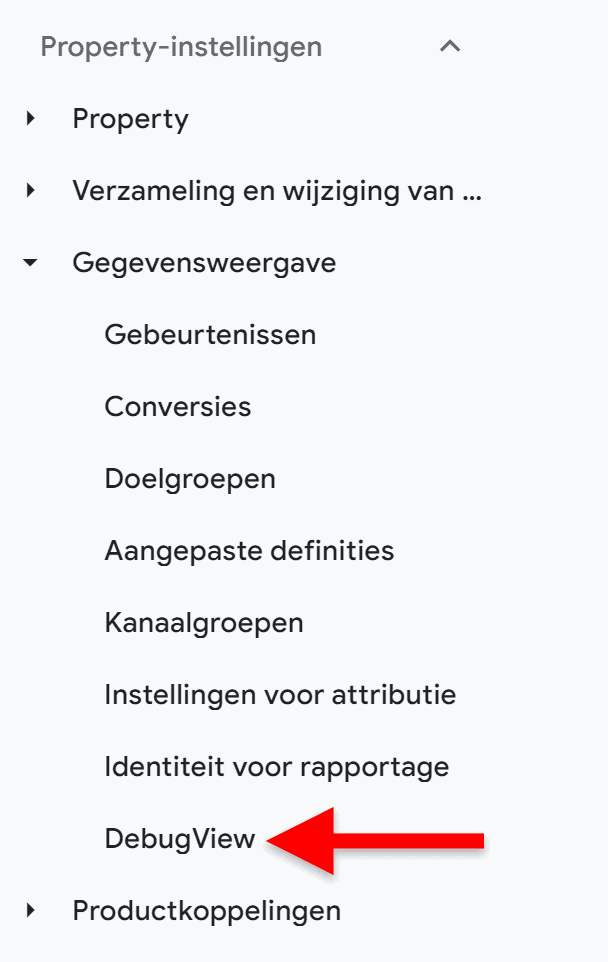
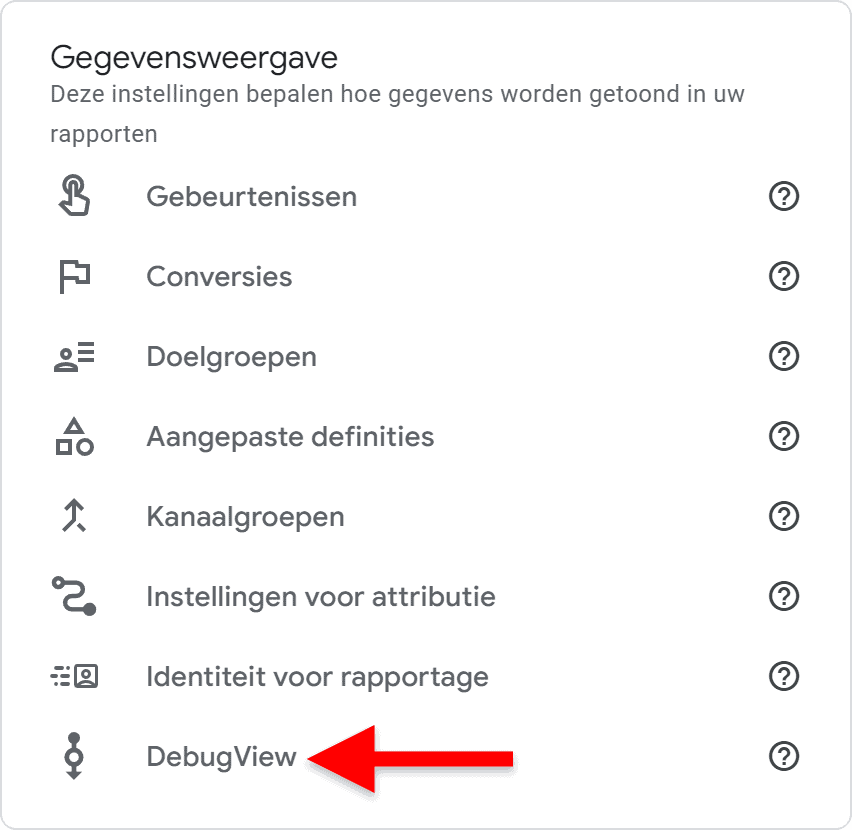
Met de GA4 DebugView kunt u real-time zien welke data er door uw GA4 property is ontvangen zolang u in Google Tag Manager de preview-modus aan heeft staan. Aangezien wij zojuist via Google Tag Manager preview-modus data naar uw GA4 property hebben verzonden moet hier iets te zien zijn. Het zou echter kunnen dat dit even duurt, vooral bij nieuwe GA4 properties.
Hoewel de GA4 DebugView misschien wat weg heeft van de GTM preview-modus zijn het wel echt twee verschillende en losstaande modi. Waar DebugView alle data laat zien die binnenkomt bij GA4 is de GTM preview-modus niet gebonden Google Analytics 4 of Google producten. Zo kunt u bijvoorbeeld ook zien of uw Meta/Facebook pixel of uw LinkedIn Insight Tag is geactiveerd.

Uiteindelijk zal er een page_view event zichtbaar moeten zijn doordat Google Tag Manager deze net naar uw GA4 property heeft gestuurd via de GTM preview-modus. Zodra dit zichtbaar is kunt u op het page_view event klikken. (Op het blauwe icoontje.)
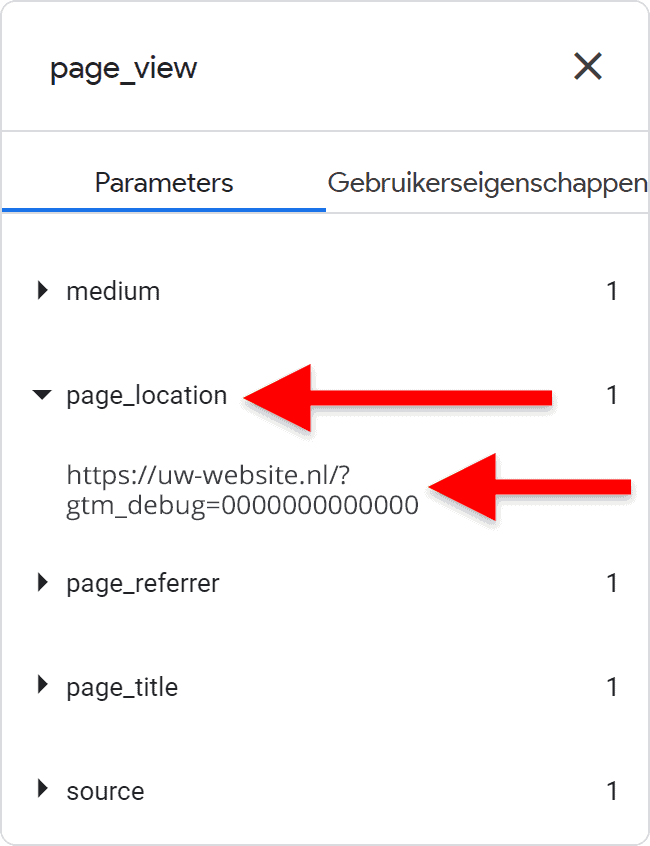
Hier zult u de parameters zien die samen met de page-view naar Google Analytics 4 zijn gestuurd. Parameters zijn extra stukjes informatie die met een event mee worden gestuurd. Als iemand bijvoorbeeld een product op uw website bekijkt kan er naast het event ook extra informatie mee naar GA4 worden gestuurd in de vorm van parameters. Denk hierbij aan extra informatie over de naam van het product, categorie, prijs, etc. In ons geval is er als parameter onder meer page_location meegestuurd. Als u hier op klikt zult u de URL van uw website zien plus een aantal exra tekens. Als u de URL onder page_location vergelijkt met de URL in dear de window/tab met daarin uw website (welke de GTM preview-modus voor u heeft geopend) zult u zien ze identiek zijn. Dit betekent dat de connectie tussen uw website en Google Analytics 4 naar behoren werkt.
Stap 9. Container met Google-tag publiceren
Nu we getest hebben dat de Google-tag werkt kunnen we de GTM-container (met daarin de Google-tag) publiceren. Dit betekent dat de tag live gaat voor uw website bezoekers zodat we de data van hun bezoek(en) aan uw website kunnen verzamelen en doorsturen naar uw Google Analytics 4 property.
Het publiceren van de container doen we door in het Google Tag Manager overzichtsscherm rechtsboven op de blauwe 'Verzenden' knop te drukken.
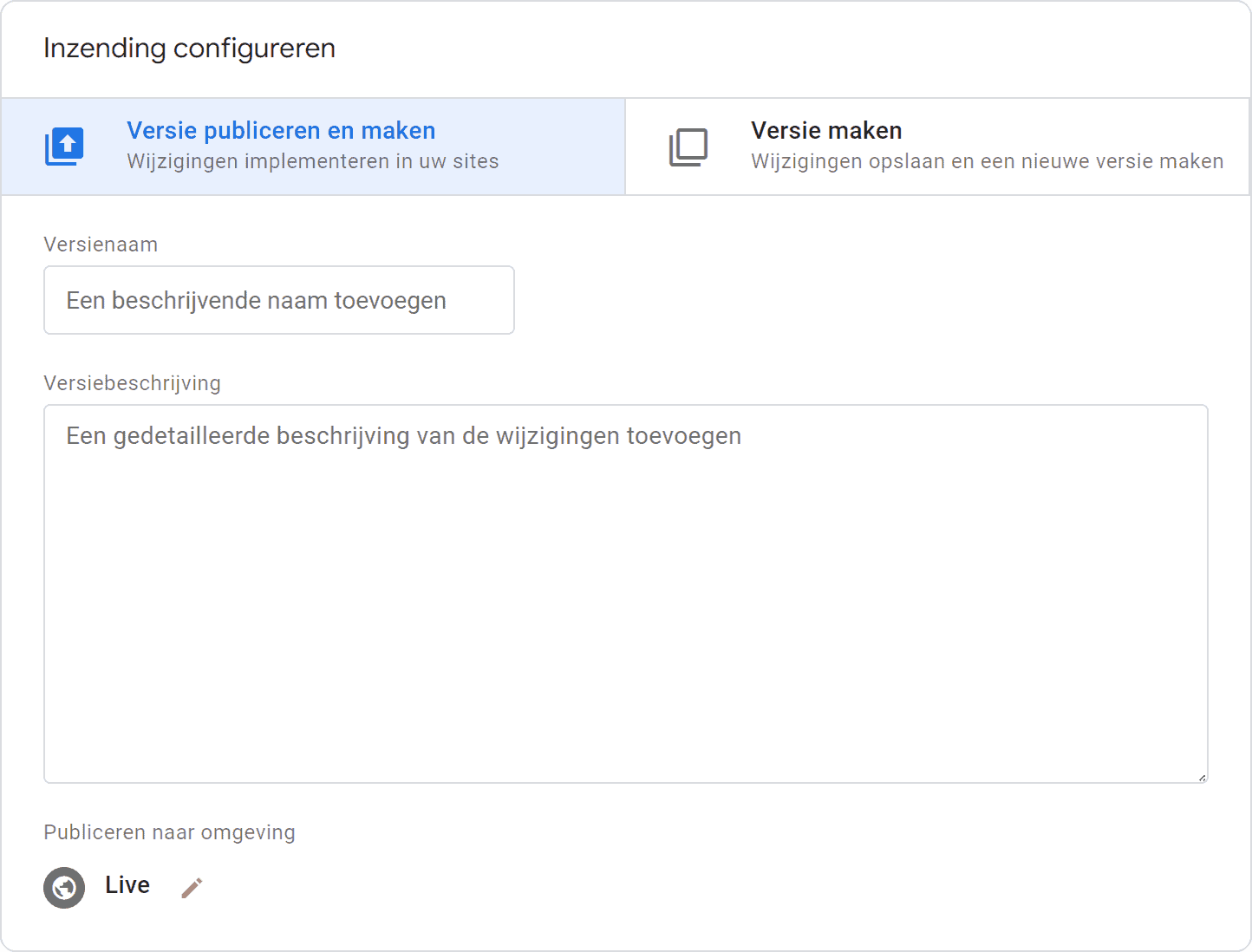
Net als bij het publiceren van de lege container in deel 2 van de GTM voor beginners handleiding vullen we hier een gepaste versienaam in. In dit geval volstaat een naam als 'GA4 installatie'. Hoewel het verstandig is om voor toekomstige versies een versiebeschrijving toe te voegen met daarin de veranderingen die u in de desbetreffende versie heeft opgenomen, kunt u in dit geval de versiebeschrijving leeg laten.

Zodra u dit gedaan heeft kunt u de wijzigingen doorvoeren door rechtsboven op de blauwe 'Publiceren' knop te drukken. Hiermee zullen de veranderingen gepubliceerd worden en direct live gaan voor uw website bezoekers. Hierna zult u een versie-overzicht te zien krijgen welke u kunt wegklikken.
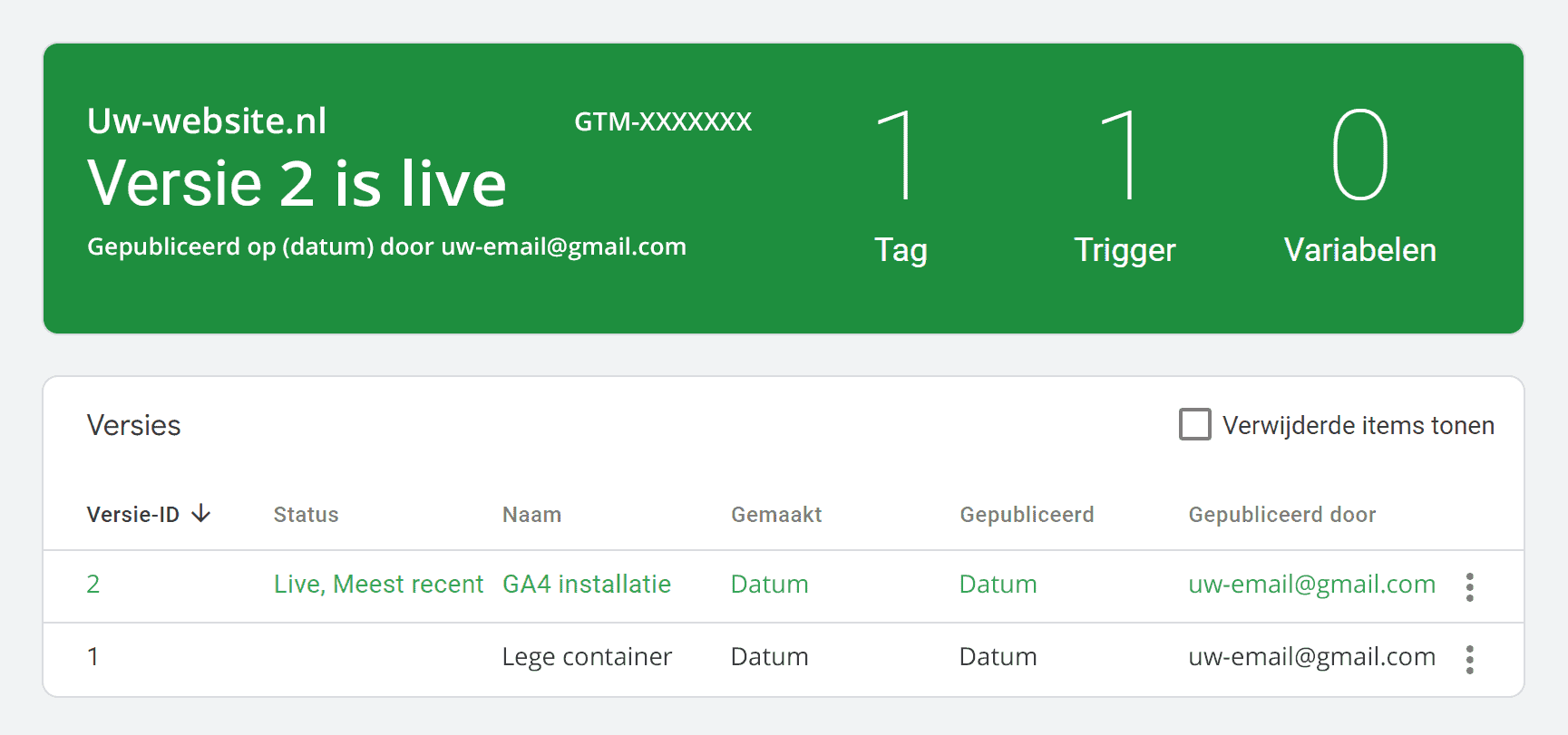
Vervolgens zult u een overzicht van alle versies van uw container te zien krijgen. Zoals u kunt zien is de versie die we zojuist hebben gepubliceerd onder de naam 'GA4 installatie' groen gekleurd, wat betekent dat dit de versie is die momenteel live is. (Er kan maar één versie live zijn.) Ook onder 'Status' ziet u dat deze versie momenteel live is.
Mocht u in er in de toekomst achter komen dat u om welke reden dan ook terug wilt naar een oude versie (ook wel een 'rollback' genoemd), dan kunt u dit ook vanuit dit overzicht doen. Hiervoor klikt u op de drie verticale puntjes rechts naast de versie die u graag live wilt hebben.
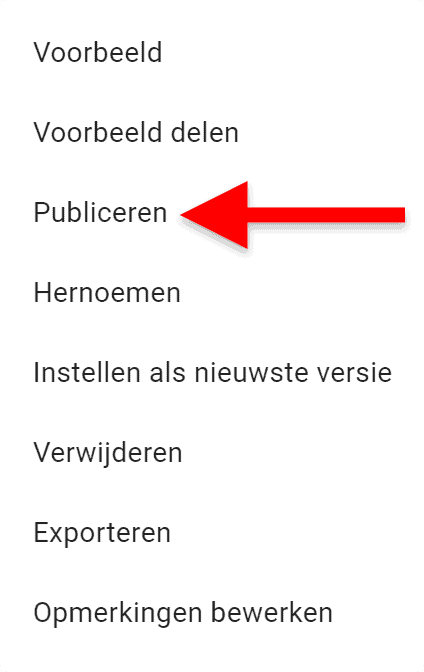
In het menu wat vervolgens verschijnt drukt u op 'Publiceren', en in het volgende scherm nogmaals op 'Publiceren'. Hierna zult u zien dat de betreffende versie groen gekleurd zal zijn in het overzicht en de status 'Live' zal hebben.

Mocht u vanuit een ander scherm naar dit overzichtsscherm willen navigeren, druk dan linksboven op de 'Versies' tab.
Met het publiceren van de container met daarin de Google-tag zal uw bezoekersdata zichtbaar moeten worden in uw Google Analytics 4 property. Mocht u in GA4 na 24 uur nog steeds uw website verkeer niet kunnen zien, dan is de kans groot dat uw tag niet goed is ingesteld. Loop dan nogmaals de stappen door in deze handleiding.
Als uw website en domein nieuw zijn zal er natuurlijk ook weinig te zien zijn in uw Google Analytics 4 property. Als u uw eigen IP-adres nog niet heeft weggefilterd in GA4, dan is het uiteraard wel mogelijk om om uw eigen bezoek aan uw website terug te zien in GA4. Dit doet u door eerst in te loggen in uw GA4 account.
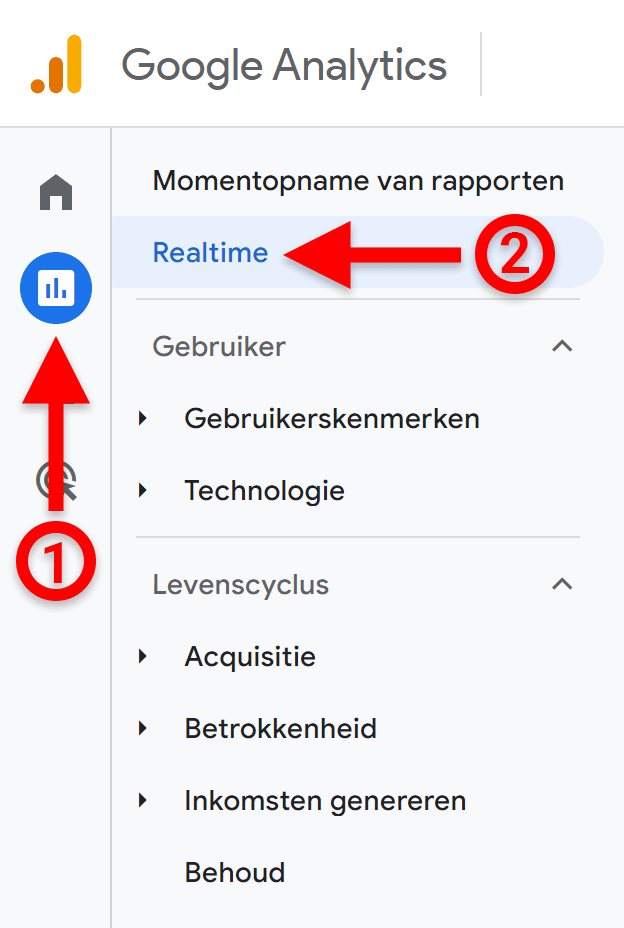
Vervolgens vouwt u linksboven het menu uit door er met uw muis over te bewegen. Hier klikt u op 'Rapporten'.
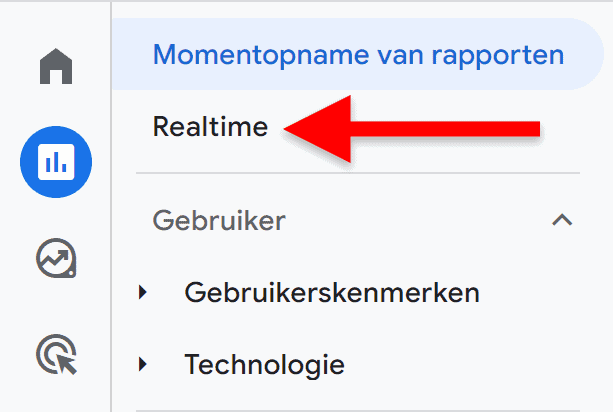
In het rapporten scherm drukt u daarna linksboven op 'Realtime', waarin live (met een lichte vertraging) al het website verkeer zichtbaar moet zijn. Daarna opent u een nieuw window/tab waarin u uw eigen website bezoekt zodat dit zichtbaar kan worden in GA4.
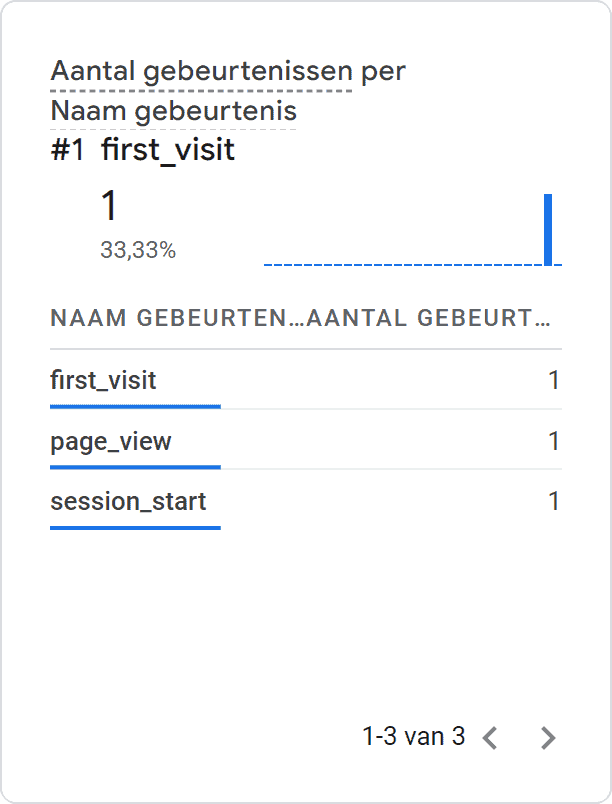
Als u alle stappen in deze handleiding goed heeft doorlopen zal uw bezoek aan uw eigen website zichtbaar zijn in het realtime scherm van Google Analytics 4. Hier zal op verschillende plekken te zien zijn dat uw website een bezoeker heeft. Mocht er niets zichtbaar zijn wacht dan heel even. (Soms kan het enkele momenten duren voordat dit zichtbaar is in GA4.) Mocht uw bezoek vervolgens nog steeds niet zichtbaar zijn, probeer dan uw website in een incognito window te bezoeken en/of uw adblocker uit te zetten (zowel browser extenties als losstaande adblockers zoals AdGuard). Hierna zal uw bezoek zichtbaar moeten zijn.
Hiermee zijn we aan het einde gekomen van deel 3 van onze Google Tag Manager voor beginners handleiding. In deel 4 zullen we het gaan hebben over wát we precies kunnen meten met Google Tag Manager.