
Google Analytics 4 (GA4) voor beginners - Events in GA4 (deel 2)
Waar Universal Analytics (ook wel Google Analytics 3 genoemd) vooral draaide om 'sessies', staat Google Analytics 4 vooral in het teken van zogeheten 'events'. Zoals u in het vorige deel heeft kunnen lezen bestaan er vier categorieën events in GA4. In het eerste deel van deze Events in GA4 handleiding hebben we gekeken naar automatisch verzamelde events en verbeterde meting events. In dit tweede deel nemen we aanbevolen events onder de loep. Deze categorie vergt wat meer tijd en energie van u dan de voorgenoemde categorieën, maar het geeft u een goed beeld van hoe Google Tag Manager en Google Analytics 4 met elkaar samenwerken.
Opmerking: In dit artikel zullen wij de termen 'Google Analytics 4' en 'GA4' gebruiken als synoniemen. In het geval wij 'GA4' schrijven kunt u dit lezen als Google Analytics 4. Dit geldt ook voor 'Google Tag Manager' en 'GTM'.
Opmerking: Voor dit artikel is het nodig dat u al een Google Analytics 4 account heeft aangemaakt. Mocht u nog geen GA4 account hebben aangemaakt, volg dan deze handleiding. Ook gaan wij ervan uit dat u een Google Tag Manager account heeft aangemaakt, de GTM-code op uw website heeft geplaatst en een GA4 configuratie tag heeft gekoppeld aan uw GA4 metings-ID. Mocht dit nog niet hebben gedaan, volg na de voorgenoemde GA4 handleiding dan onze Google Tag Manager voor beginners handleidingen. Wij raden u hierna pas weer op deze pagina terug te komen.
Opmerking: Google verandert de interface van vooral Google Analytics 4 regelmatig. Het zou kunnen dat de interface van GA4 er op de afbeeldingen anders uitziet dan de GA4 interface in uw browser. In dat geval is het verstandig om even in GA4 te zoeken of Google te raadplegen over waar de functie naartoe is verhuisd.
Stap 1 - Wat zijn aanbevolen events (recommended events)?
Zoals u in deel 1 van deze handleiding over events in GA4 heeft kunnen lezen zien we events als de interacties die uw bezoeker met uw website of app heeft. Denk hierbij bijvoorbeeld aan het klikken op een link op uw website of het naar beneden scrollen op een pagina. Aanbevolen events zijn events die niet standaard door GA4 voor u worden verzameld, maar waarvan Google ze wel belangrijk genoeg vindt om u aan te raden deze events te verzamelen (ongeacht uw bedrijfsbranche).
Een goede start is om eerst een kijkje te nemen op Google's eigen pagina over aanbevolen events. Hiermee zult u een idee krijgen over wat voor events het precies gaat. Op het moment van schrijven heeft Google de aanbevolen events ingedeeld in de categorieën 'voor alle property's', 'voor online verkoop' en 'voor games'. In deze handleiding zullen we aan de hand van een voorbeeld uit de categorie 'voor alle property's' laten zien hoe u een aanbevolen event kunt verzamelen en uiteindelijk terug kunt vinden in uw GA4 rapporten. Vanzelfsprekend gaat het hierbij niet om het specifieke voorbeeld, maar om de stappen die we doorlopen. U kunt deze stappen namelijk ook toepassen op andere aanbevolen events.

Stel dat u een artikel op uw website heeft gepubliceerd. In dit artikel heeft u een aantal social media share knoppen geplaatst zodat uw bezoekers gemakkelijk het artikel op social media kunnen delen. Nu bent u benieuwd hoe vaak uw bezoekers het betreffende artikel hebben gedeeld op LinkedIn. Met andere woorden, hoe vaak is er op de LinkedIn knop gedrukt?
Om dit inzichtelijk te maken zullen we gebruik maken van Google Tag Manager. In grote lijnen is het idee dat we in Google Tag Manager een GA4 event aanmaken. Elke keer dat er op de LinkedIn knop wordt gedrukt zal GTM dit vervolgens doorsturen naar GA4. In GA4 zal te zien zijn dat er op de knop is gedrukt en op welke pagina dat is gebeurd.
Om te beginnen logt u in in uw GTM account.

Een goed startpunt is altijd om eerst de Google Tag Manager preview-modus te starten. Hierin kunnen we namelijk zien wat er gebeurt als we op de LinkedIn knop klikken. Het idee achter de GTM preview-modus is dat u in een tabblad de preview-modus actief heeft en in een ander(e) tabblad/window een specifieke pagina op uw website. Vervolgens verricht u handelingen op uw website, zoals het klikken op knoppen, naar beneden scrollen op de pagina, etc. Doordat u met het starten van de GTM preview-modus een actieve verbinding tot stand heeft gebracht tussen de preview-modus en uw pagina zullen deze handelingen zichtbaar worden in de preview-modus.
Allereerst start u de GTM preview-modus door vanuit het GTM overzichtsscherm op de 'voorbeeld' knop te drukken.
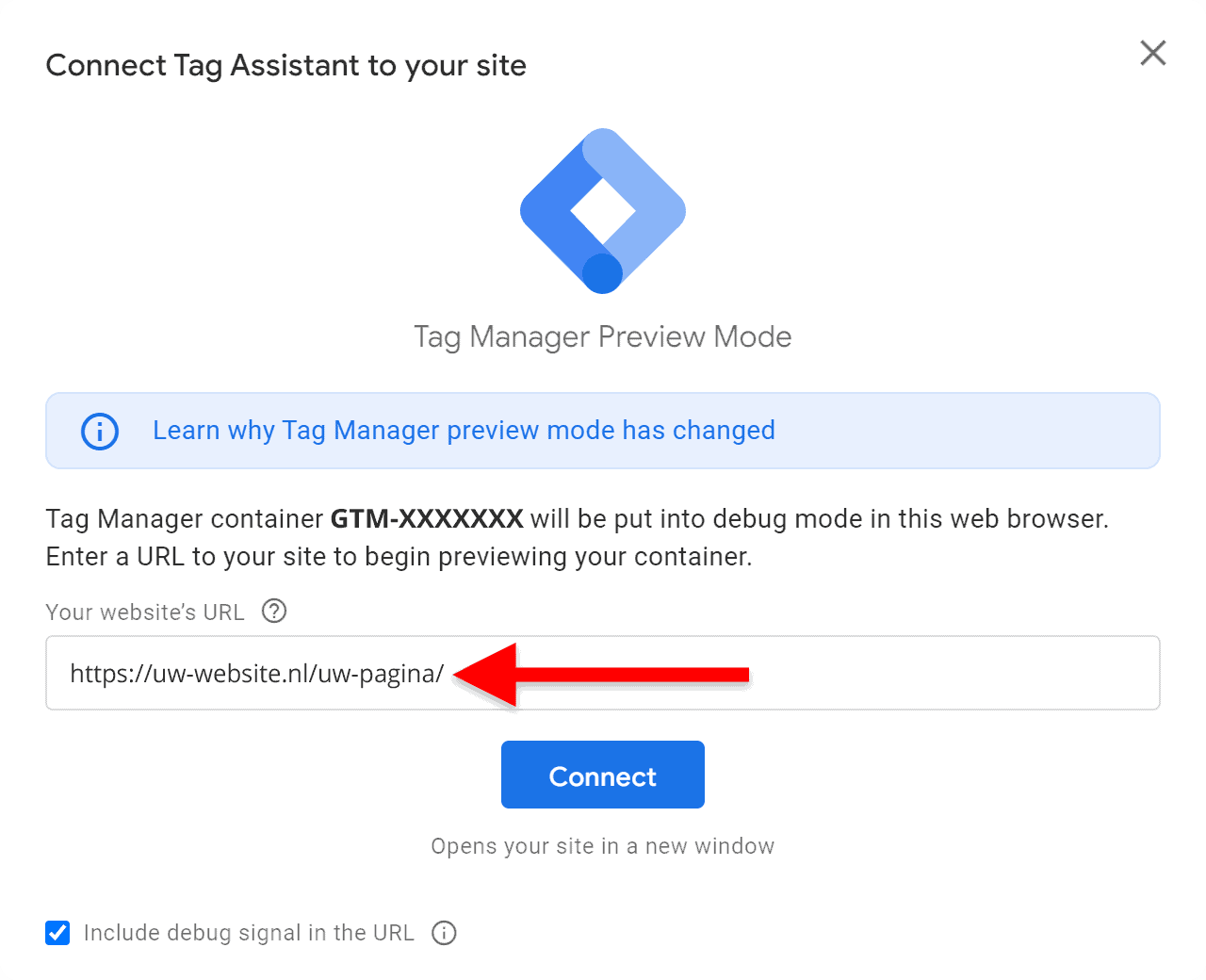
Op de volgende pagina vult u de URL in van de pagina die de social media knop bevat en drukt u op 'connect'. Hierna zal er een nieuw(e) window of tabblad worden geopend waarin de URL zal worden geladen die u net heeft ingevuld. Ook zult u in beiden een melding zien dat Tag Assistant verbinding heeft kunnen maken.

In het tabblad waarin uw URL is geladen drukt u vervolgens op de LinkedIn share knop. Hierna schakelt u terug naar het tabblad of window waar u de Google Tag Manager preview-modus open heeft.
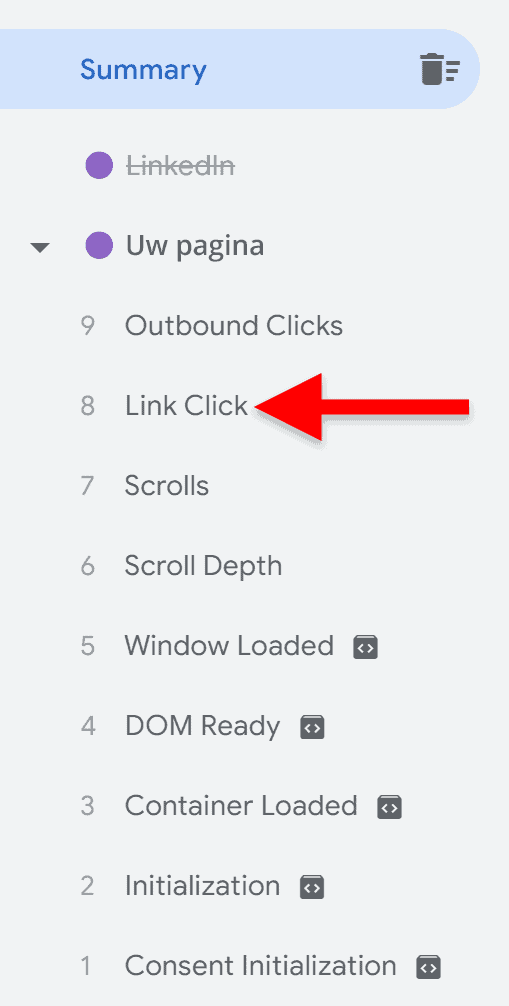
In de balk aan de linkerkant van uw scherm zult u zien dat er een link click event heeft plaatsgevonden. Dit is in dit geval onze klik op de social media knop. Om klikken op de LinkedIn knop meetbaar te maken is het wel noodzakelijk dat u link click ziet staan. Op basis hiervan zullen we namelijk gaan meten. Mocht u geen link click zien staan, geen zorgen. Volg in dat geval stap 1.1. Mocht u hier wél link click zien staan, hou dan de GTM preview-modus actief en ga door naar stap 2.
Stap 1.1 - Ziet u geen click event? Doorloop dan de volgende stappen
Als u na het klikken op de LinkedIn share knop geen link click event in de GTM preview-modus ziet verschijnen, dan verzamelt u naar alle waarschijnlijkheid geen 'uitgaande klikken' (outbound clicks) in verbeterde meting events. Uiteraard kunt u dit alsnog doen, maar als u om welke reden dan ook dit niet wilt doen, volg dan de stappen hieronder.
Om link click events zichtbaar te maken in de GTM preview-modus zullen we eerst een paar kleine stappen moet doorlopen. We doen dit door een trigger aan te maken. Zelfs al gebruiken we de betreffende trigger niet, het is in dit geval wél om click events in de preview-modus te kunnen zien. Hiermee zet u namelijk een zogeheten 'listener' aan. Zoals de naam al verklapt luisteren deze listeners of er een specifieke handeling wordt uitgevoerd, in dit geval een link click. Dit wordt vervolgens weer teruggekoppeld naar GTM door middel van een 'dataLayer.push', maar daar zult u meer over leren in het volgende deel van de handleiding.
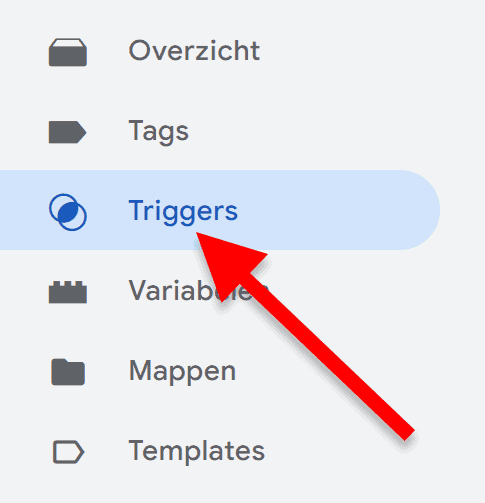
Om de trigger aan te maken klikt u in het GTM overzichtsscherm aan de linkerkant op 'triggers'.

Hier klikt u op 'nieuw' knop om een nieuwe trigger aan te maken.
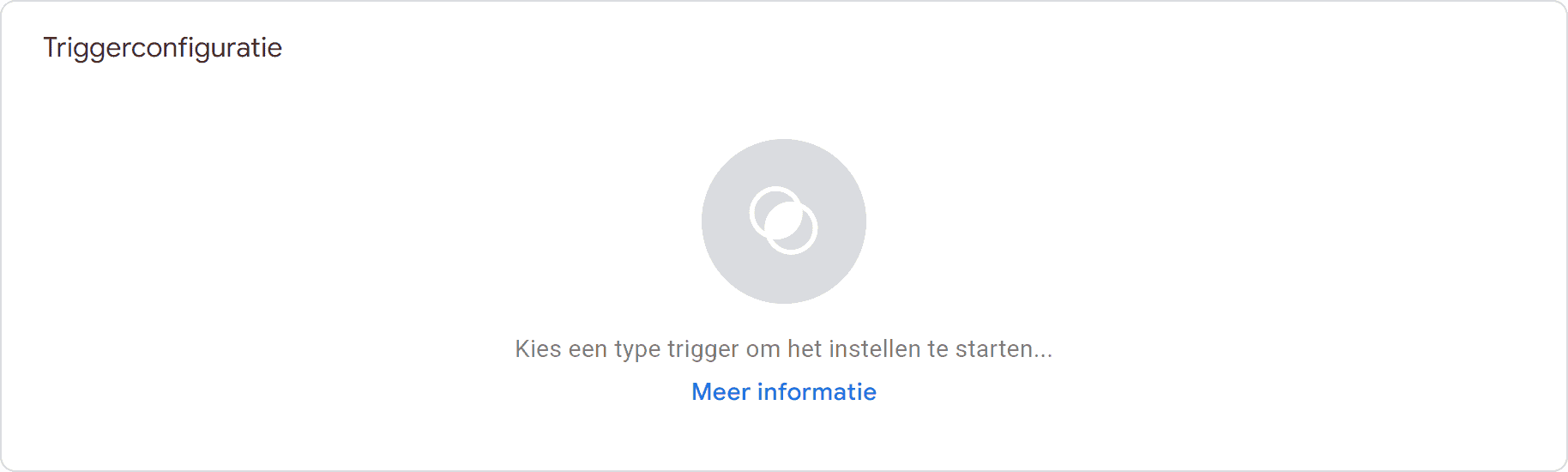
In het volgende scherm klikt u op een willekeurige plek op het triggerconfiguratie vlak.
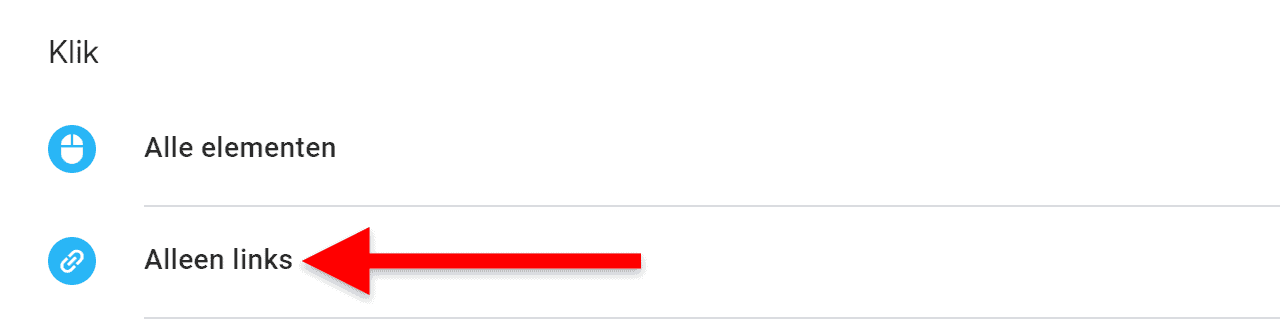
Nu dient u een type trigger te kiezen. Hier kiest u onder 'klik' voor de optie 'alleen links'.
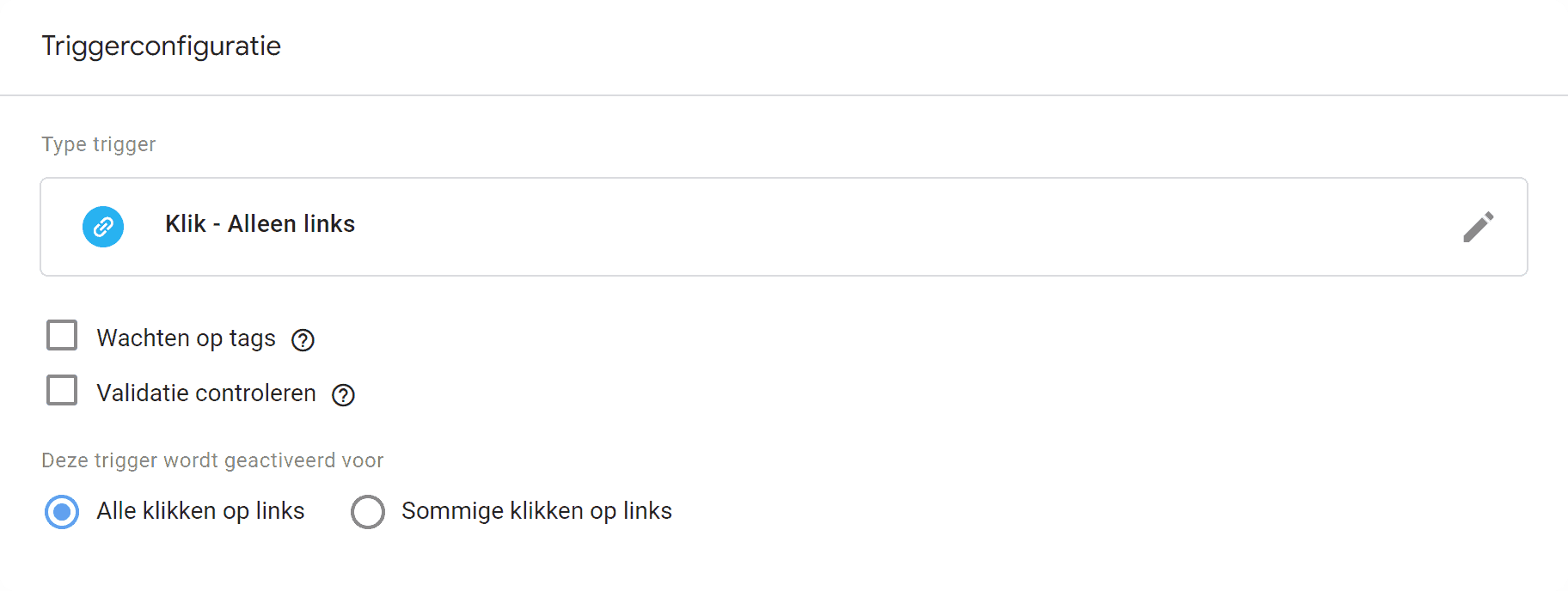
Daaronder kunt u de standaard settings aanhouden. Vervolgens verzint u een naam voor de trigger en slaat u de trigger op. Na deze handelingen moeten click events zichtbaar voor u zijn in de GTM preview-modus. Om te controleren of alles naar behoren werkt drukt u in het GTM overzichtsscherm opnieuw op de 'voorbeeld' knop en maakt u contact met de pagina met daarop de LinkedIn share knop. Ook als u de GTM preview-modus nog actief had zult u dit moeten doen omdat deze namelijk moet worden ververst om de nieuwe instellingen te activeren.
Druk zoals we eerder hebben besproken opnieuw op de Linkedin share knop en schakel vervolgens terug naar de tab of window waarin u de GTM preview-modus actief heeft. U zult nu een click event moeten zien.
Stap 2 - Click event variabelen doorzoeken
Nadat u de GTM preview-modus heeft gestart en op uw website op de LinkedIn knop heeft gedrukt schakelt u weer terug naar het tabblad waarin u uw preview-modus actief heeft. Vervolgens zult u in de balk aan de linkerkant alle events te zien krijgen als gevolg van uw interactie met uw website.
Hier drukt u op 'link click'.
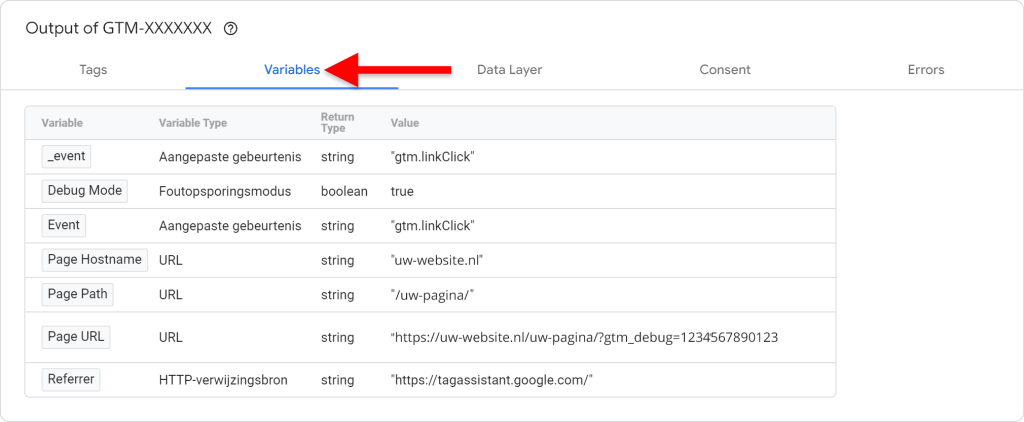
Nadat u op 'link click' heeft gedrukt zult u meer informatie over het specifieke event te zien krijgen. Door daarna op het tabblad 'variables' te klikken ziet u welke variabelen GTM over het event heeft verzameld. Ter herinnering: variabelen kunt u zien als een soort 'containers' voor gegevens. Hierin worden de gegevens in opgeslagen en doorgegeven aan tags, triggers of externe platformen. Op de afbeelding ziet u in de linker kolom de variabelen van het event en in de rechter kolom de waarden die hier in opgeslagen zijn. Het is hierbij belangrijk dat u weet dat deze informatie bij GTM is binnengekomen en nog niet bij GA4.
U zult zich waarschijnlijk afvragen waar u deze informatie precies voor nodig heeft. Het idee is om aan de hand van een of meerdere specifieke variabele(n) te kunnen vaststellen dat er op de LinkedIn share knop is gedrukt. Dit wordt onze zogeheten 'trigger'. Zodra we een trigger hebben gemaakt kunnen we data over de klik doorsturen naar Google Analytics 4. We willen de trigger echter niet té specifiek maken zodat we de trigger ook op andere pagina's met LinkedIn share knoppen kunnen gebruiken.
Om een trigger te kunnen maken moeten we eerst kijken welke van de variabelen op de afbeelding hierboven kunnen worden gebruikt om vast te stellen dat er op de LinkedIn share knop is gedrukt.

Om dit te achterhalen schakelen we terug naar het tabblad waarin onze website is geladen. In dit tabblad of window klikt u dit keer niet op de LinkedIn share knop, maar op één of meerdere willekeurige andere knop(pen). Let hierbij wel goed op dat hierin de GTM preview-modus actief is. Dit is te herkennen aan de melding rechtsonder in uw scherm. Op deze melding ziet u dat Tag Assistant verbonden is. Ook zult een specifiek teken in een specifieke kleur zien. (In ons geval een paars rondje, maar in uw geval waarschijnlijk een ander teken in een andere kleur.) U zult hetzelfde teken in dezelfde kleur terugzien in het tabblad waarin u uw GTM preview-modus actief heeft. Hierdoor weet u dat dit dezelfde verbinding betreft. Dit kan handig zijn als u bijvoorbeeld meerdere preview-modi tegelijk open heeft. Als u de preview-modus opnieuw laadt zal er een nieuw teken en/of een andere kleur aan de sessie toegewezen worden.
Tip: bij het klikken op een link kunt u uw CTRL of CMD knop ingedrukt houden zodat de link in een nieuw tabblad wordt geopend in plaats van in uw huidig tabblad.
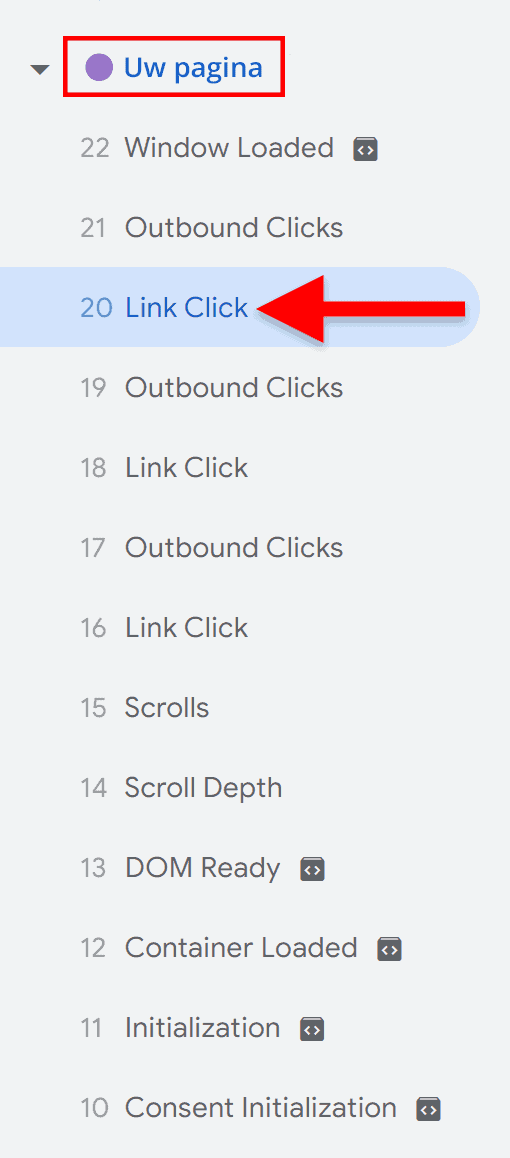
Nadat u op een of meerdere knoppen heeft geklikt schakelt u terug naar het tabblad waarin u uw GTM preview-modus actief heeft. Hier zult u hetzelfde teken in dezelfde kleur terugzien. (In dit geval een paars rondje.) Ook zult u zien dat er een of meerdere nieuwe events te zien zijn, afhankelijk van op hoeveel knoppen u heeft geklikt. Hier klikt u op een van de nieuwe link click events.
Als u ook hier weer op 'variables' klikt zult u zien dat het er (vrijwel) identiek uitziet als bij het variabelen overzicht van ons LinkedIn click event. Dit betekent dat we op basis van de bovenstaande gegevens dus geen onderscheid kunnen maken tussen een klik op onze LinkedIn knop en een klik op een andere knop op dezelfde pagina.
Gelukkig bestaan er in Google Tag Manager meer klik-gerelateerde variabelen welke we kunnen gebruiken om een klik op onze LinkedIn knop te onderscheiden van klikken op andere knoppen. We zien deze variabelen alleen nog niet omdat ze nog niet zijn aangezet. Om dit te doen gaat u eerst terug naar het Google Tag Manager overzichtsscherm.
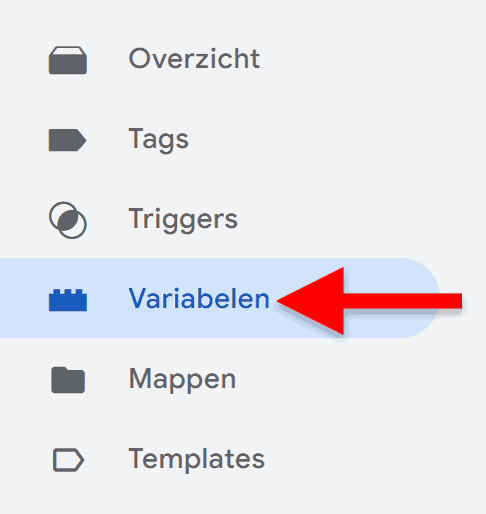
Aan de linkerkant van uw scherm klikt u op 'variabelen'.
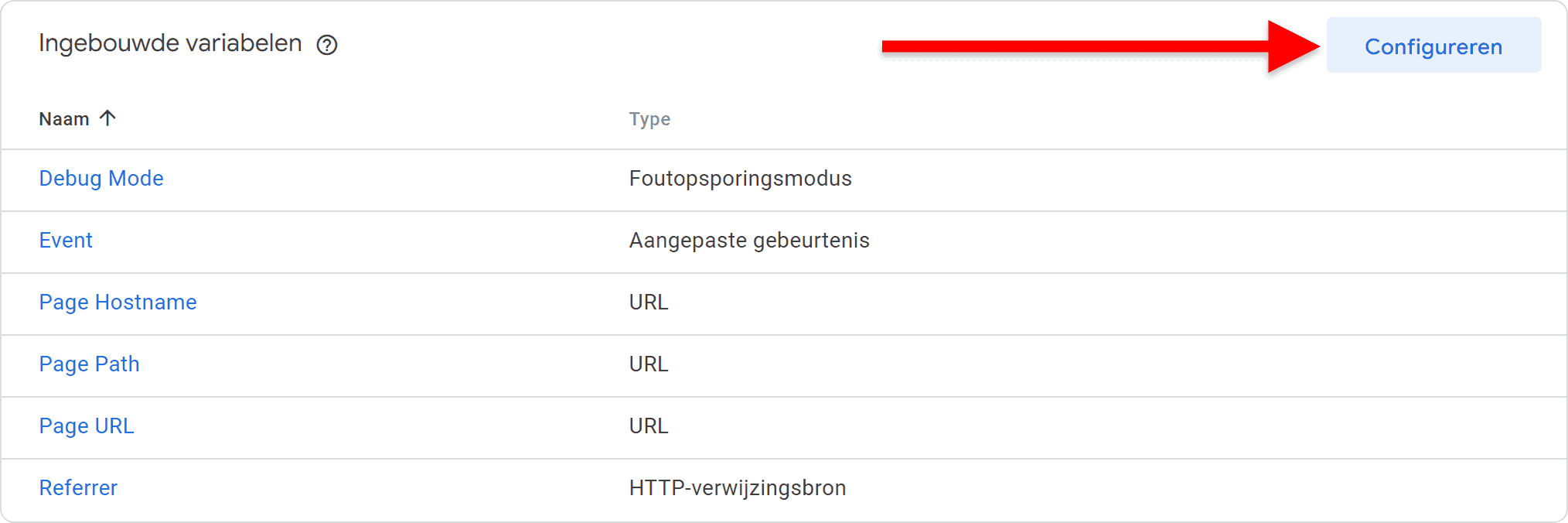
Vervolgens klikt u op 'configureren'.
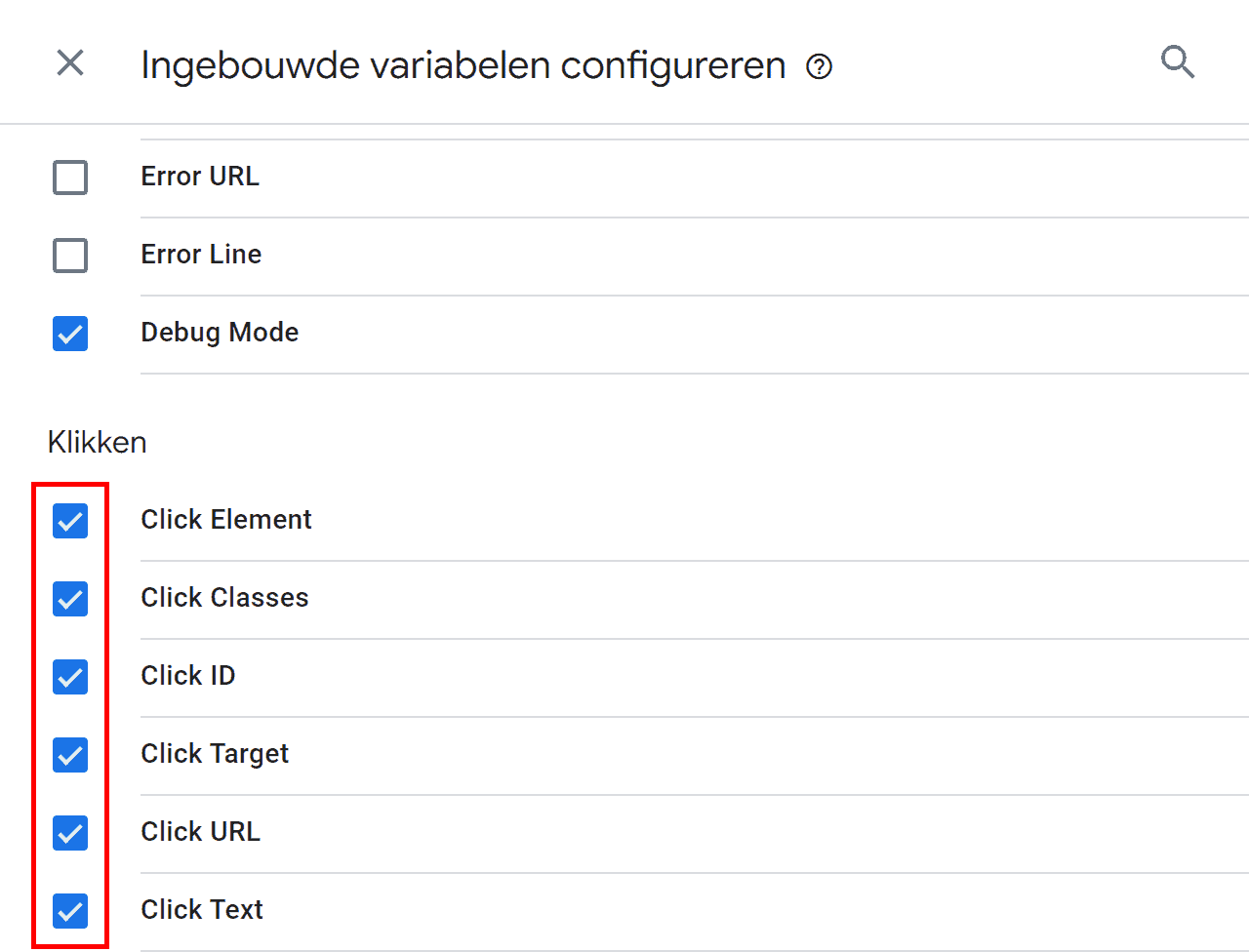
In het scherm wat zal worden geopend scrollt u naar beneden tot u het kopje 'klikken' ziet. Het enige wat u hier hoeft te doen is alle click events daaronder aan te vinken. Hiermee zet u deze click events aan. Merkwaardig genoeg staan deze variabelen momenteel standaard uit, maar gelukkig hoeft u ze maar een keer aan te zetten.
Nadat u dit heeft gedaan laadt u opnieuw de GTM preview-modus en daarin uw website. In het tabblad/window met daarin u website klikt u opnieuw op de LinkedIn share knop én u klikt op een aantal willekeurige andere knoppen. In ons voorbeeld klikken we niet alleen op onze LinkedIn share knop, maar ook op de Facebook share knop en op ons logo (wat ook een link is in dit geval). Hierna schakelt u weer terug naar het tabblad waarin u uw GTM preview-modus actief heeft. Hier klikt u op het link click event van uw klik op de LinkedIn share knop.
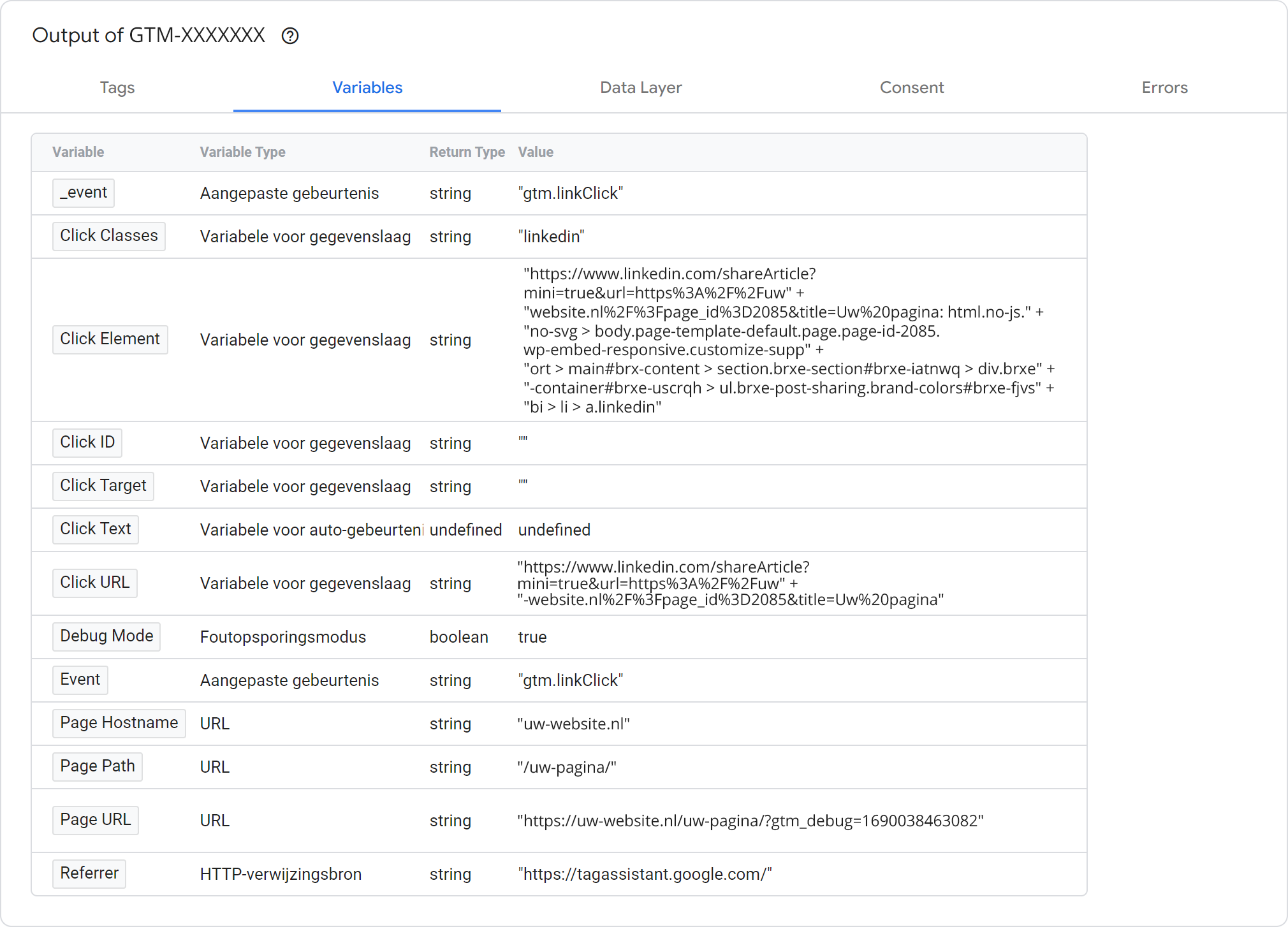
Na het klikken op het tabblad 'variables' zien we de bovenstaande variabelen. Zo te zien zijn de ingebouwde klik variabelen die we hebben aangezet nu ook zichtbaar. Het ziet er misschien wat verwarrend uit maar alles wat u ziet heeft te maken met de Linkedin social media share knop. De belangrijkste kolommen zijn de linker en rechter kolom. In de linker kolom ziet u de daadwerkelijke variabelen. In de rechter kolom ziet u de waarden. Zoals u eerder heeft kunnen lezen zijn variabelen een soort 'containers' voor gegevens. De waarden (rechter kolom) zijn dus de gegevens die in de containers (linker kolom) zijn opgeslagen. Ter herinnering: het idee is dat we één of meerdere variabelen en bijbehorende waarde(n) zullen gebruiken om vast te stellen wanneer er op onze LinkedIn share knop wordt gedrukt, wat we vervolgens door zullen geven aan Google Analytics 4. We zoeken dus iets waaraan we deze knop kunnen herkennen.
Als we op de afbeelding kijken zien we bovenaan op de eerste regel de waarde 'gtm.linkClick'. Dit is een event wat automatisch door GTM wordt getriggerd zodra er op een link wordt geklikt. Elke keer dat er op een link wordt geklikt, ongeacht welke link, zult u dus deze waarde terugzien in de GTM preview-modus. Kortom, dit is té algemeen. Als we deze waarde zouden gebruiken zouden we geen onderscheid kunnen maken tussen een klik op onze LinkedIn share knop en een klik op elke andere link. Daaronder ziet u bij de variabele 'Click Classes' de waarde 'linkedin' staan. Dit klinkt als een waarde welke we kunnen gebruiken om de knop te onderscheiden van andere knoppen op de pagina. Maar hoe kunnen we controleren of dit echt zo is? Dit doen we door te kijken of er een andere waarde te zien is bij het klikken op andere knoppen. Dit is de reden waarom we niet alleen op de LinkedIn share knop hebben geklikt, maar ook op een of meerdere andere knoppen.
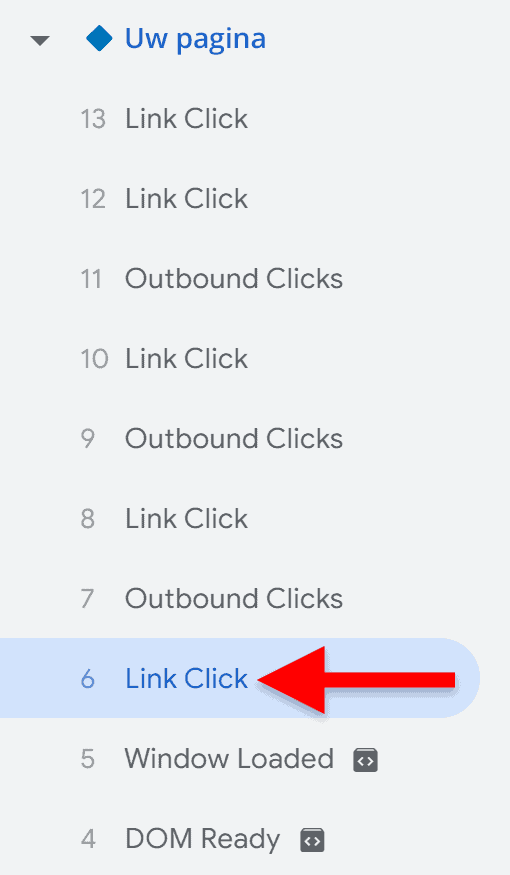
In de linkerbalk klikt u op een ander link click event. In ons voorbeeld gebruiken we een link click event van een klik op de Meta/Facebook share knop.
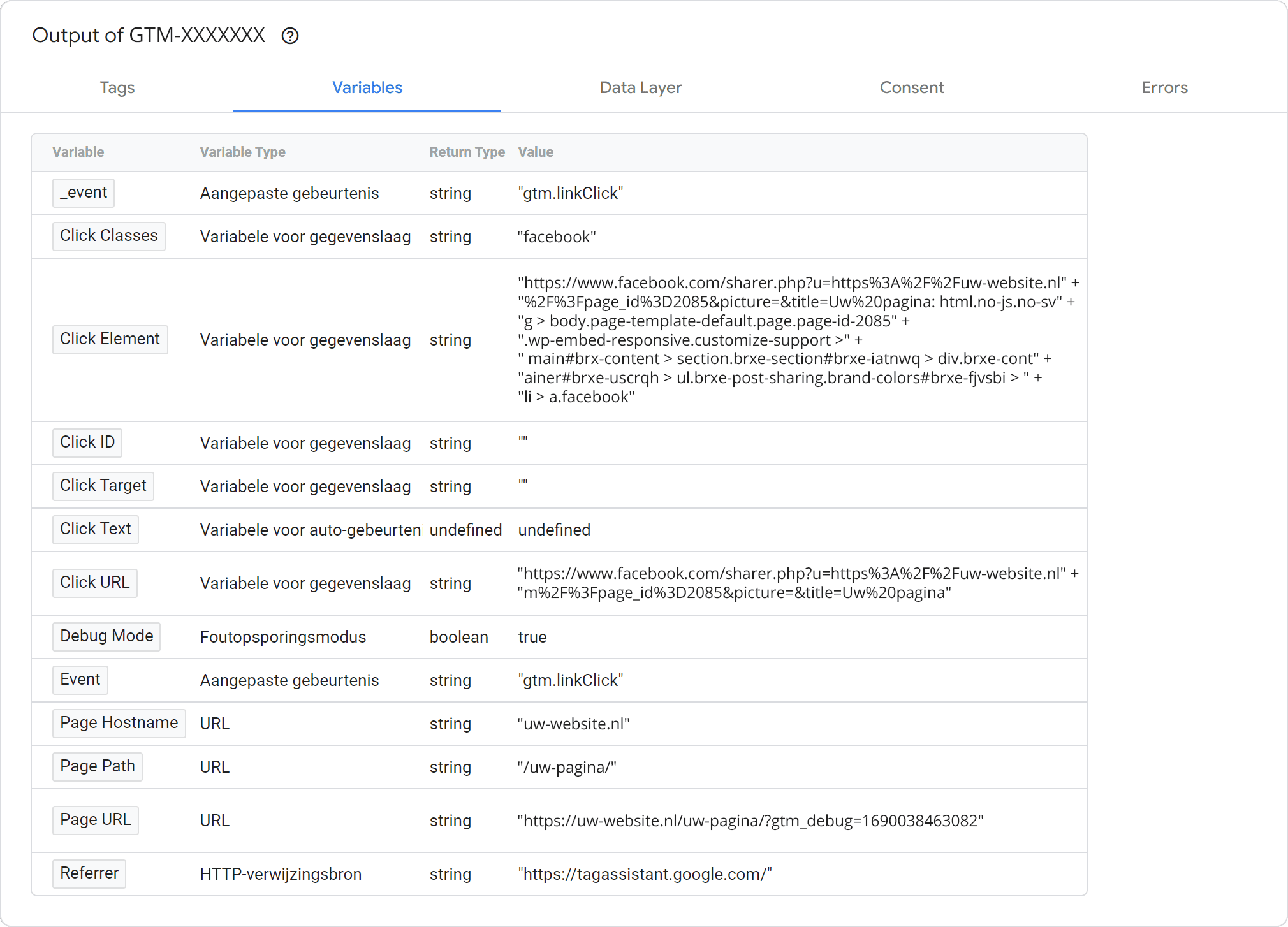
Hierboven ziet u de variabelen van een klik op de Facebook/Meta share knop op dezelfde pagina. Op de tweede regel ziet u dat de waarde van de 'Click Classes' variabele hier 'facebook' is. Dit betekent dat we mogelijk de Click Classes variabele kunnen gebruiken om de LinkedIn knop te onderscheiden van andere knoppen. Voor de zekerheid kijken we ook nog even bij de variabelen van een ander link click event.
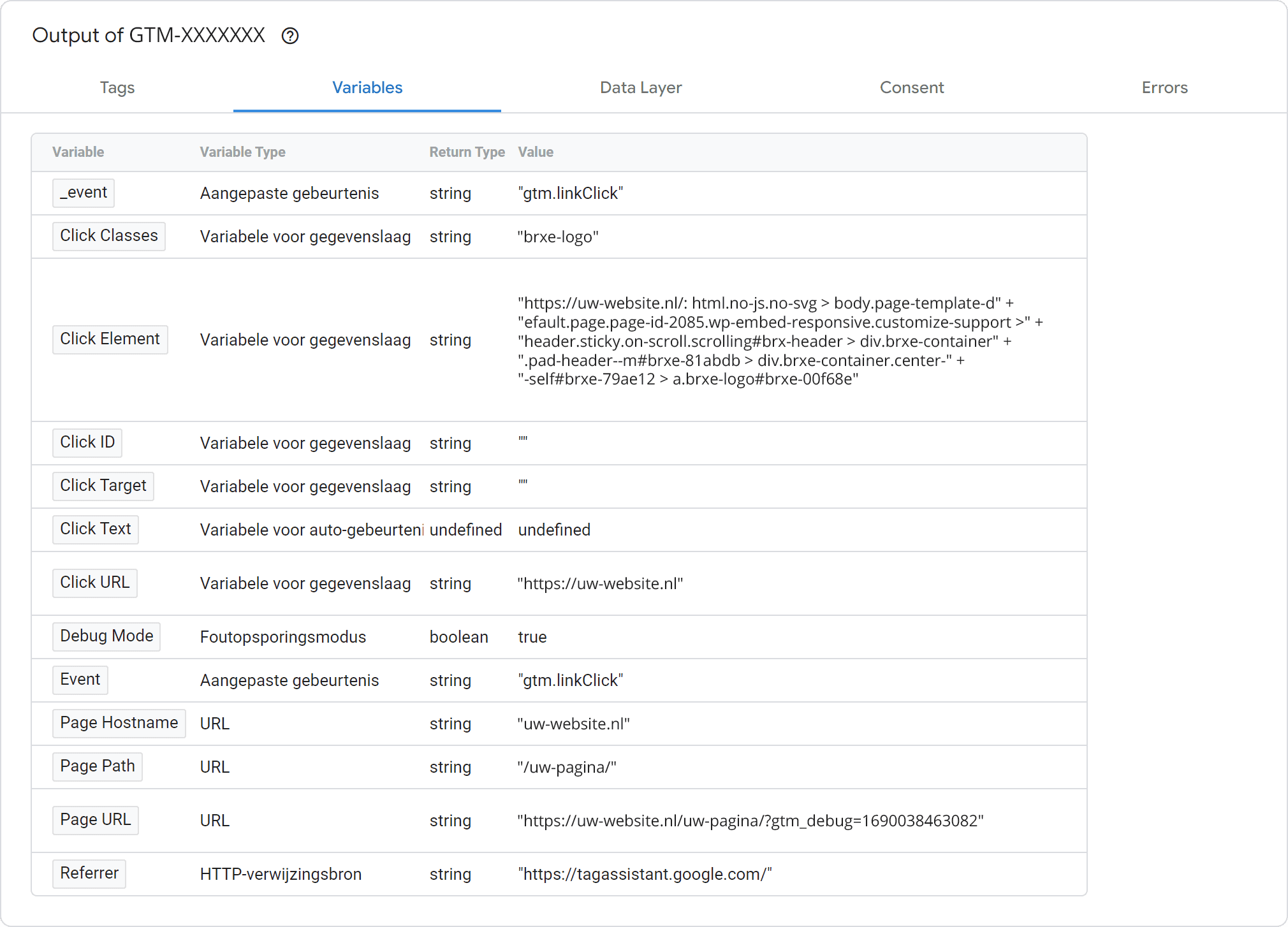
Hierboven ziet u de variabelen van een klik op ons logo linksboven op onze website (wat in dit geval ook een link is). Hier ziet u dat de waarde van de Click Classes variabele nu 'brxe-logo' is. Doordat de waarde voor elk link click event anders is betekent dit dat we de Click Classes variabele kunnen gebruiken om de LinkedIn share knop te onderscheiden van andere knoppen.
Stap 3 - Trigger aanmaken
Nu we weten wat we kunnen gebruiken om de LinkedIn share knop te kunnen onderscheiden van andere knoppen gaan we de daadwerkelijke trigger aanmaken. Na het aanmaken van de trigger maken we de tag, waarmee we de data naar Google Analytics 4 zullen doorsturen. Ter herinnering: met een trigger bepaalt u wanneer een tag wordt geactiveerd en uitgevoerd. Zie het als de voorwaarde of conditie waaraan moet worden voldaan voordat de tag actief zal worden en zal worden uitgevoerd. Tags zijn stukjes code die worden geladen zodra ze getriggered worden door de trigger.
Opmerking: u kunt uiteraard ook eerst een tag maken en daarna een trigger, maar in dit voorbeeld willen we u graag laten zien hoe de puzzelstukjes in elkaar passen. Dit komt beter tot zijn recht door u eerst een trigger te laten aanmaken.
Vanuit het Google Tag Manager overzichtsscherm klikt u eerst op 'triggers'.
Vervolgens maakt u een nieuwe trigger aan door op de 'nieuw' knop te drukken.
Om een trigger aan te maken zullen we eerst een type trigger moeten kiezen. In het triggerconfiguratieveld klikt u op een willekeurige plek.
Onder het kopje 'klik' kiest u voor de optie 'alleen links'. Dit type trigger zal dus enkel afgaan wanneer er op een link wordt geklikt, omdat onze share knop in feite een link is.
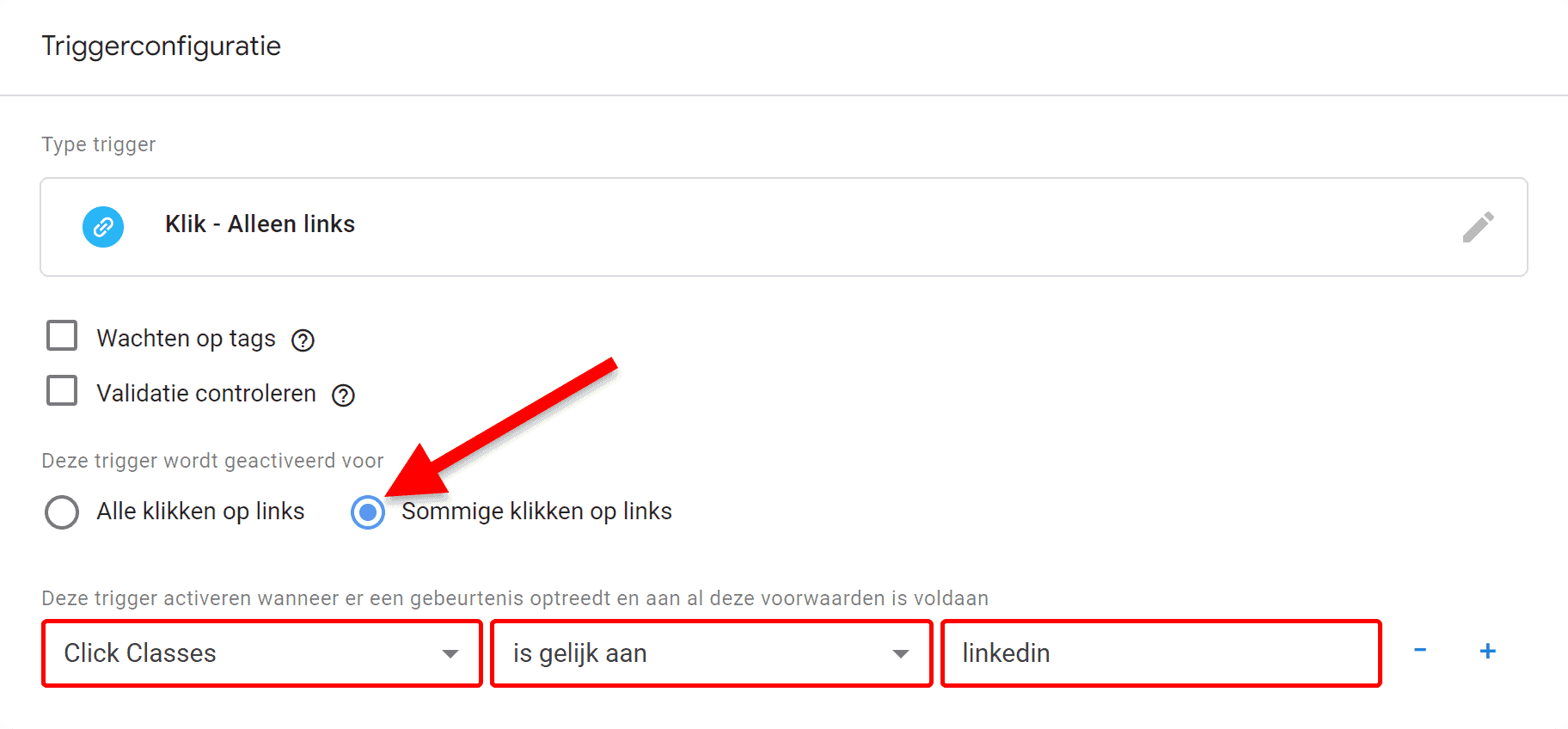
Vervolgens zult u meerdere opties te zien krijgen. Hier kiest u voor de optie 'sommige klikken op links'. We willen de tag immers niet laten afgaan bij elke klik, maar alleen bij een klik op onze LinkedIn share knop.
Omdat we voor 'sommige klikken op links' hebben gekozen zullen we daaronder moeten specificeren wat de condities zijn om de trigger af te laten gaan. In het linker vakje kiest u 'Click Classes' en in het middelste vakje kiest u 'is gelijk aan'. In het rechter vakje plaatsen we de waarde van de Click Class variabele, in dit geval 'linkedin' (zonder ' '). Het is hierbij belangrijk dat we de naam van de Click Class variabele precies zo schrijven zoals we deze zagen in de GTM previes-modus (zonder de " " en zonder spaties.) Om fouten te voorkomen raden sterk aan om de waarde gewoon te kopiëren in plaats van over te typen. Vervolgens slaat u de trigger op onder een beschrijvende naam. Wij hebben in dit geval gekozen voor de naam 'Link click - LinkedIn share knop'.
Stap 4 - GA4 event tag maken
Met een trigger alleen zal er weinig gebeuren. Een trigger moet namelijk iets triggeren, in dit geval een event tag. Met deze event tag sturen we de gegevens door naar Google Analytics 4. In deze stap maken we dus een event tag aan waarmee we de data van het klikken op de LinkedIn share knop kunnen doorsturen naar onze GA4 property.
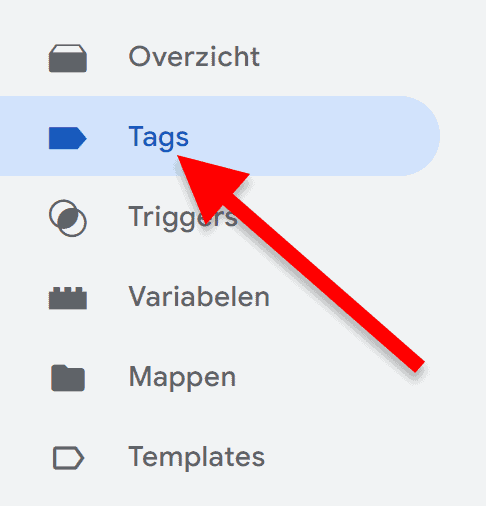
Vanuit het Google Tag Manager overzichtsscherm klikt u eerst op 'tags'.

Vervolgens maakt u een nieuwe tag aan door op de 'nieuw' knop te drukken.
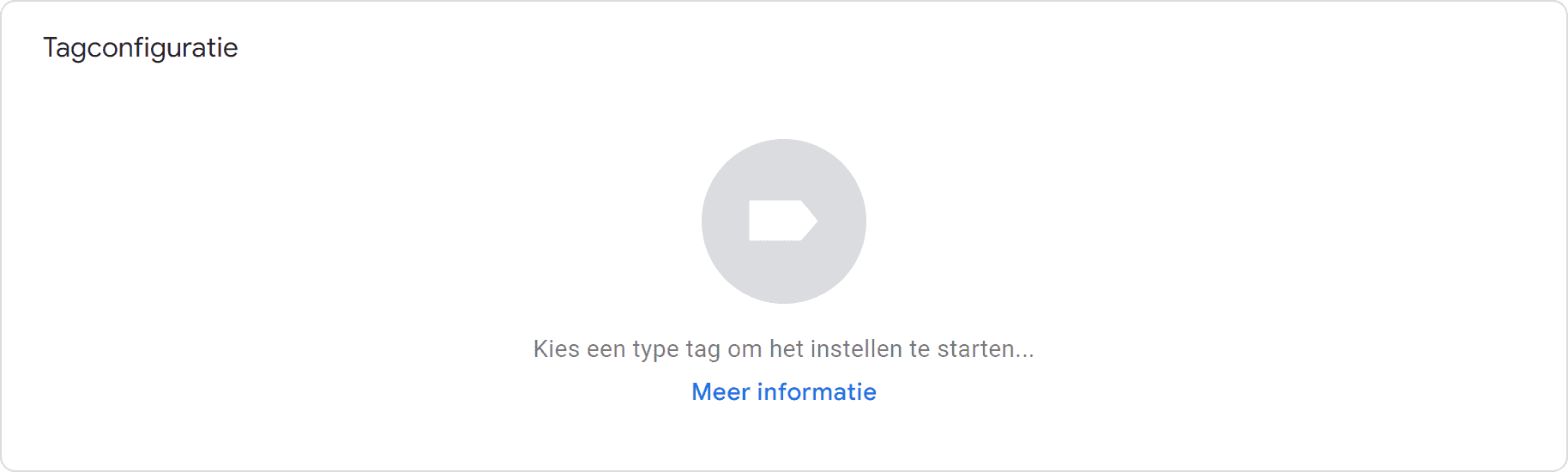
Hierna zult u het soort tag moeten kiezen. Dit doet u door eerst op een willekeurige plek in het tagconfiguratieveld te klikken.
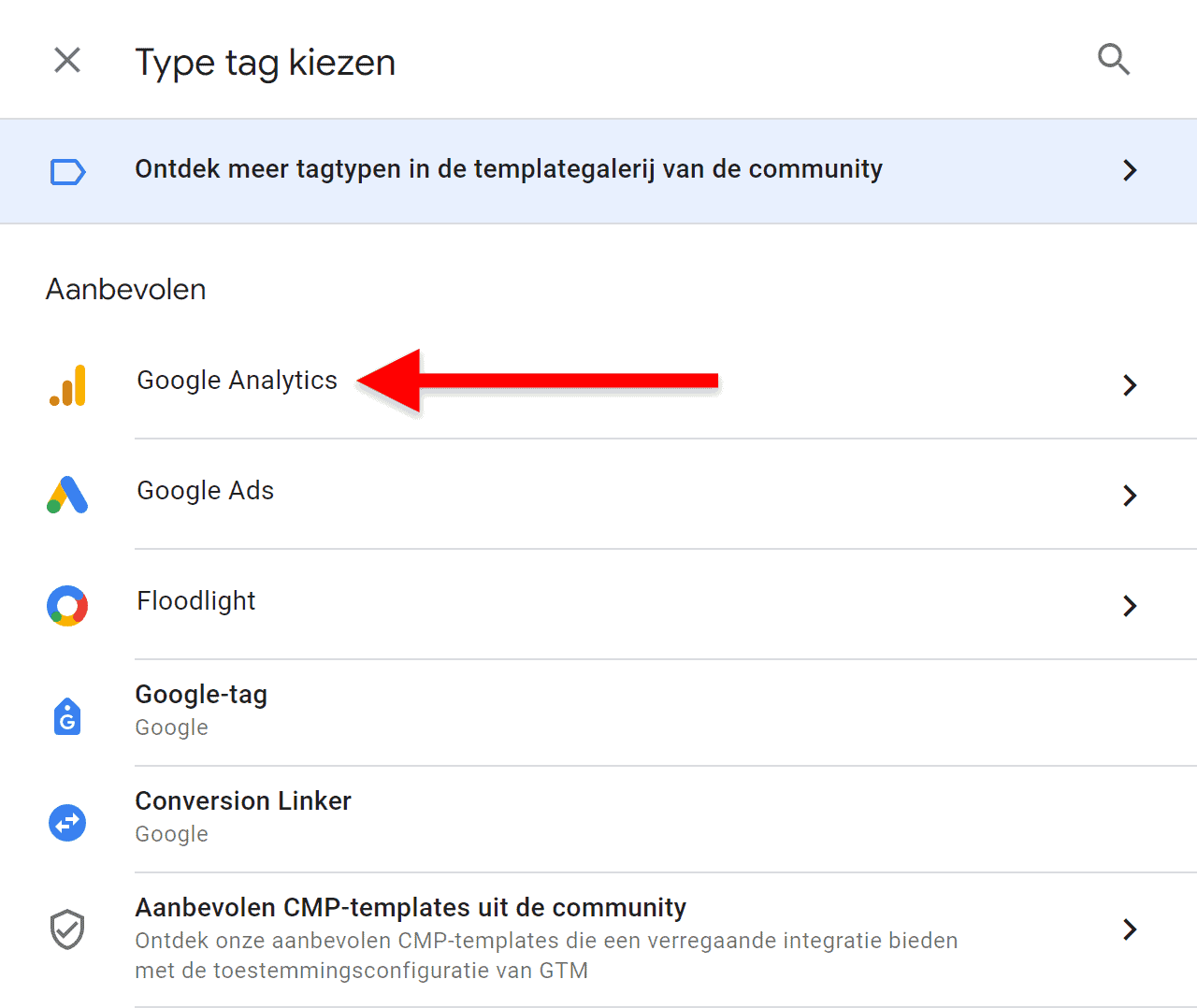
Vervolgens klikt u op 'Google Analytics'.
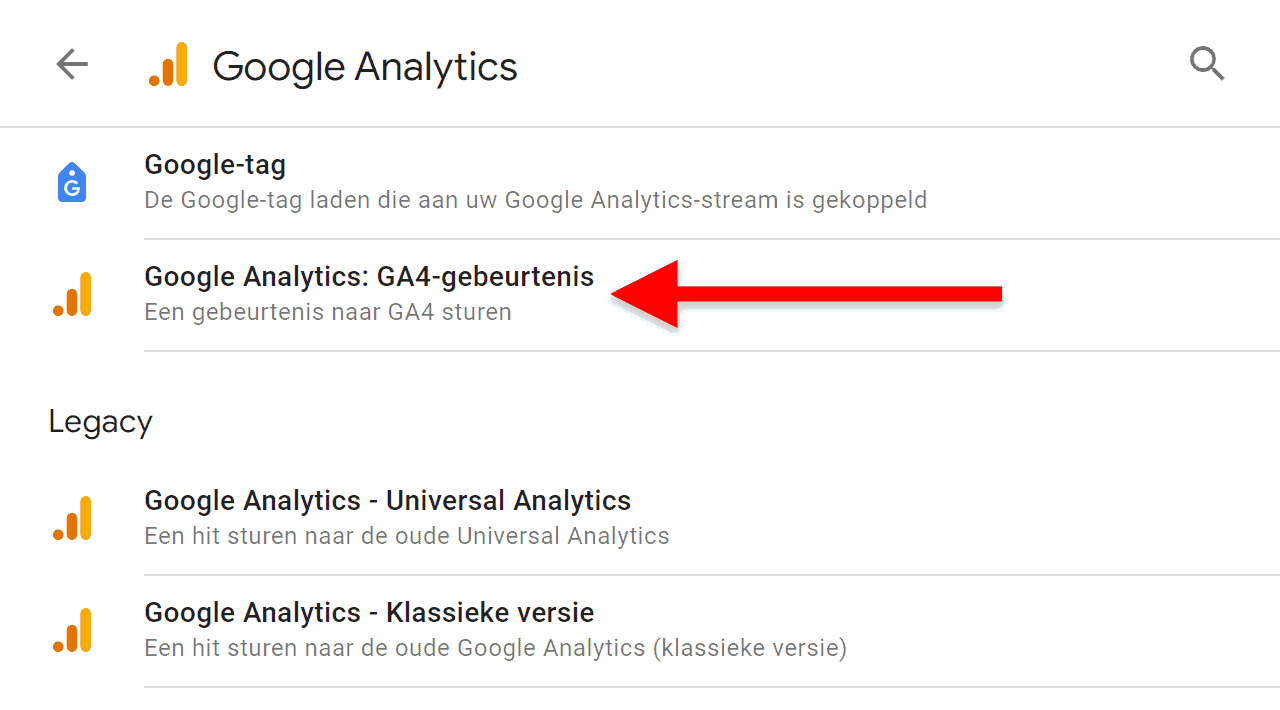
Als type tag kiest u 'Google Analytics: GA4-gebeurtenis'. Dit is de GA4 event tag waarmee we de data van de LinkedIn share knop naar Google Analytics 4 zullen sturen.
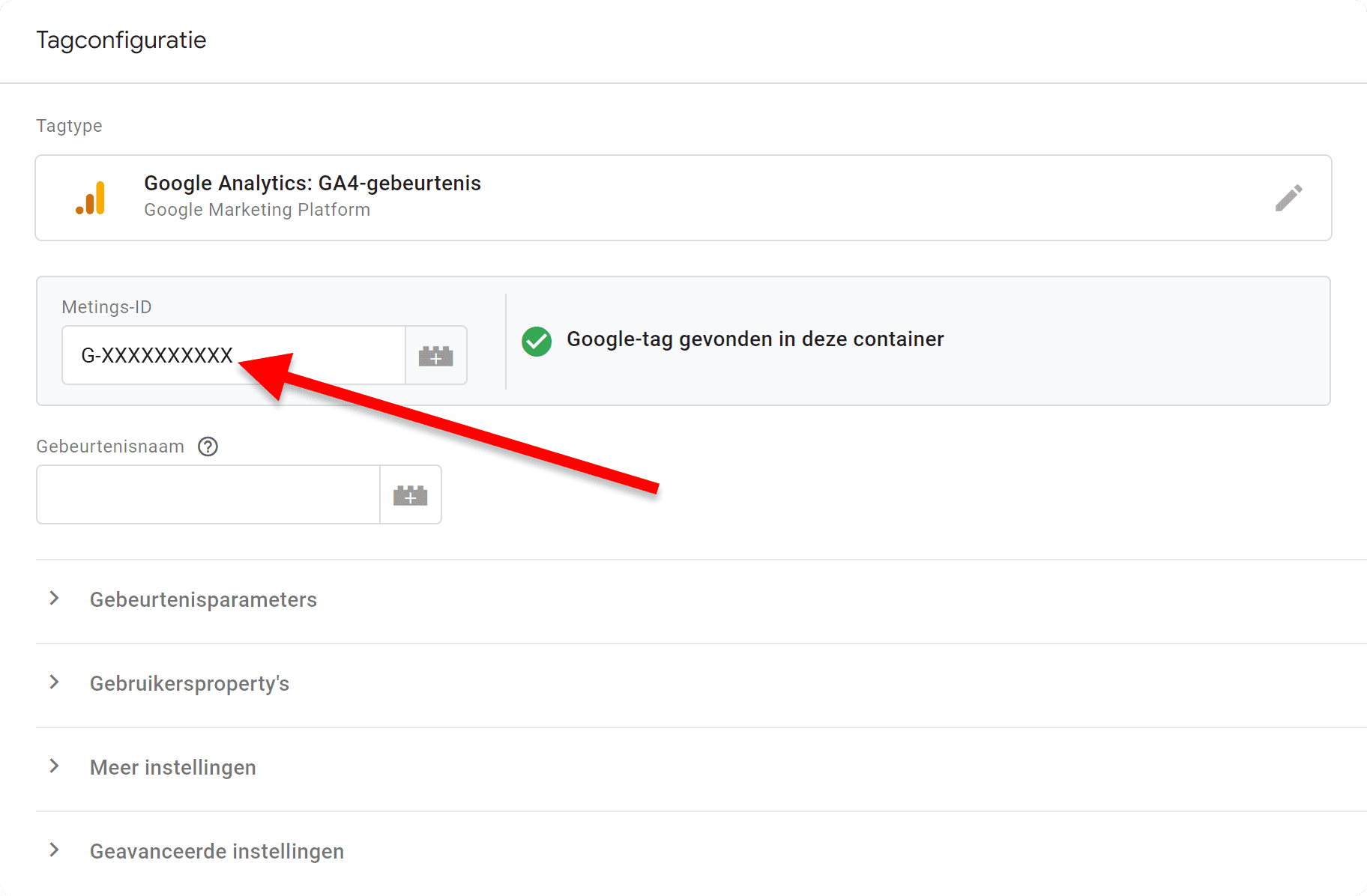
Daaronder vult u uw metings-ID in, welke we hebben gebruikt om een Google tag te maken waarmee we Google Tag Manager met Google Analytics 4 hebben verbonden. Indien u vergeten bent wat uw metings-ID is, ga dan vanuit het GTM overzichtsscherm naar 'tags'. Vervolgens klikt u op de Google-tag. Daar zult u uw metings-ID vinden onder 'tag ID'.
Na het invullen van de metings-ID zult u een gebeurtenisnaam moeten invullen. Google geeft ons veel flexibiliteit in wat we hier invullen. Zo kunt u bijvoorbeeld zelf een naam verzinnen. Toch raden we u sterk aan om de namen aan te houden die Google zelf hanteert, omdat het voor GA4 makkelijker is om ze te herkennen. Hiervoor kijken we naar Google's eigen documentatie. Op deze pagina gaat u naar aanbevolen events.
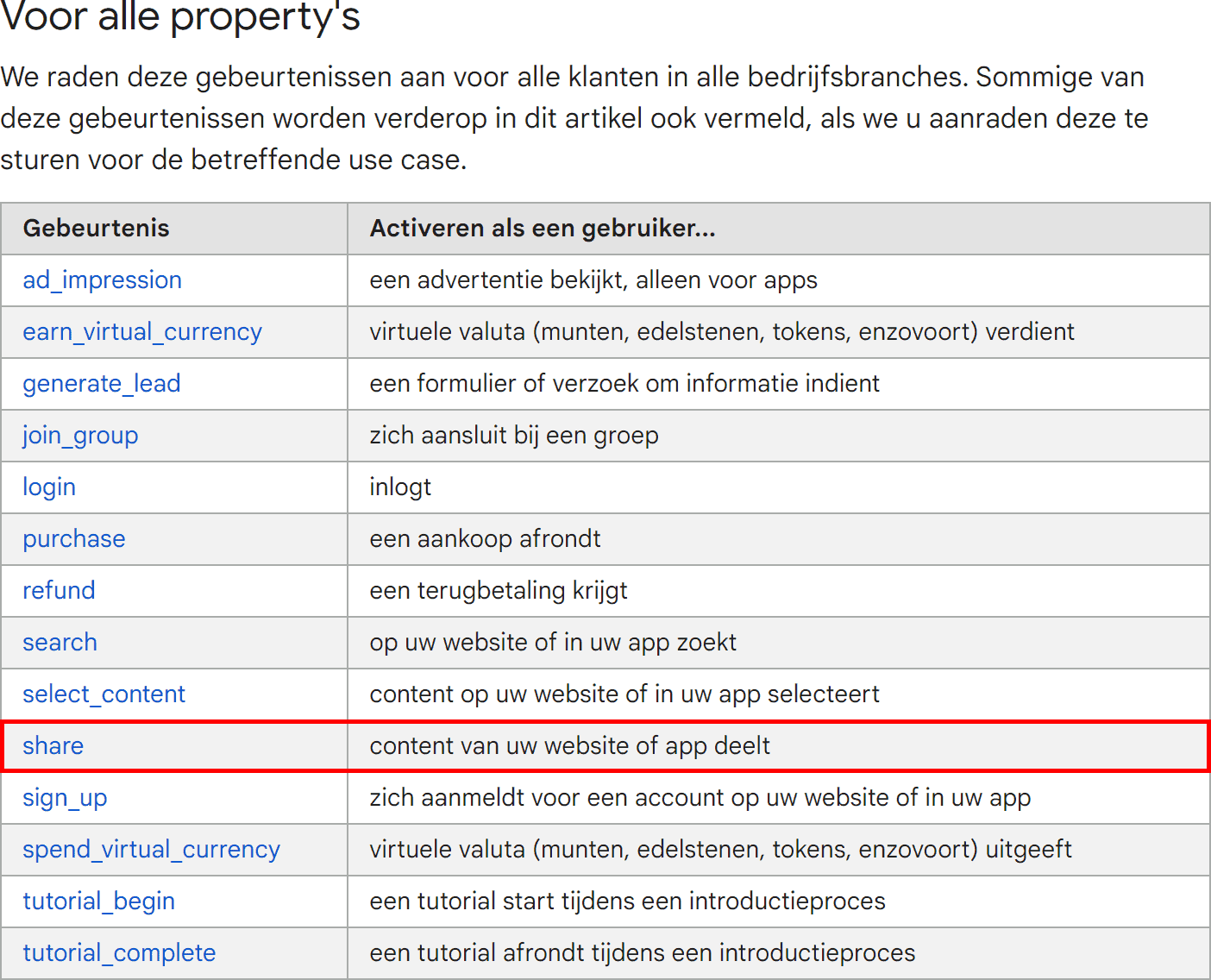
Als we kijken naar de events die voor alle property's worden aangeraden zien we dat er een share event in het lijstje voor komt. Heel toepasselijk heet het event dan ook 'share'.
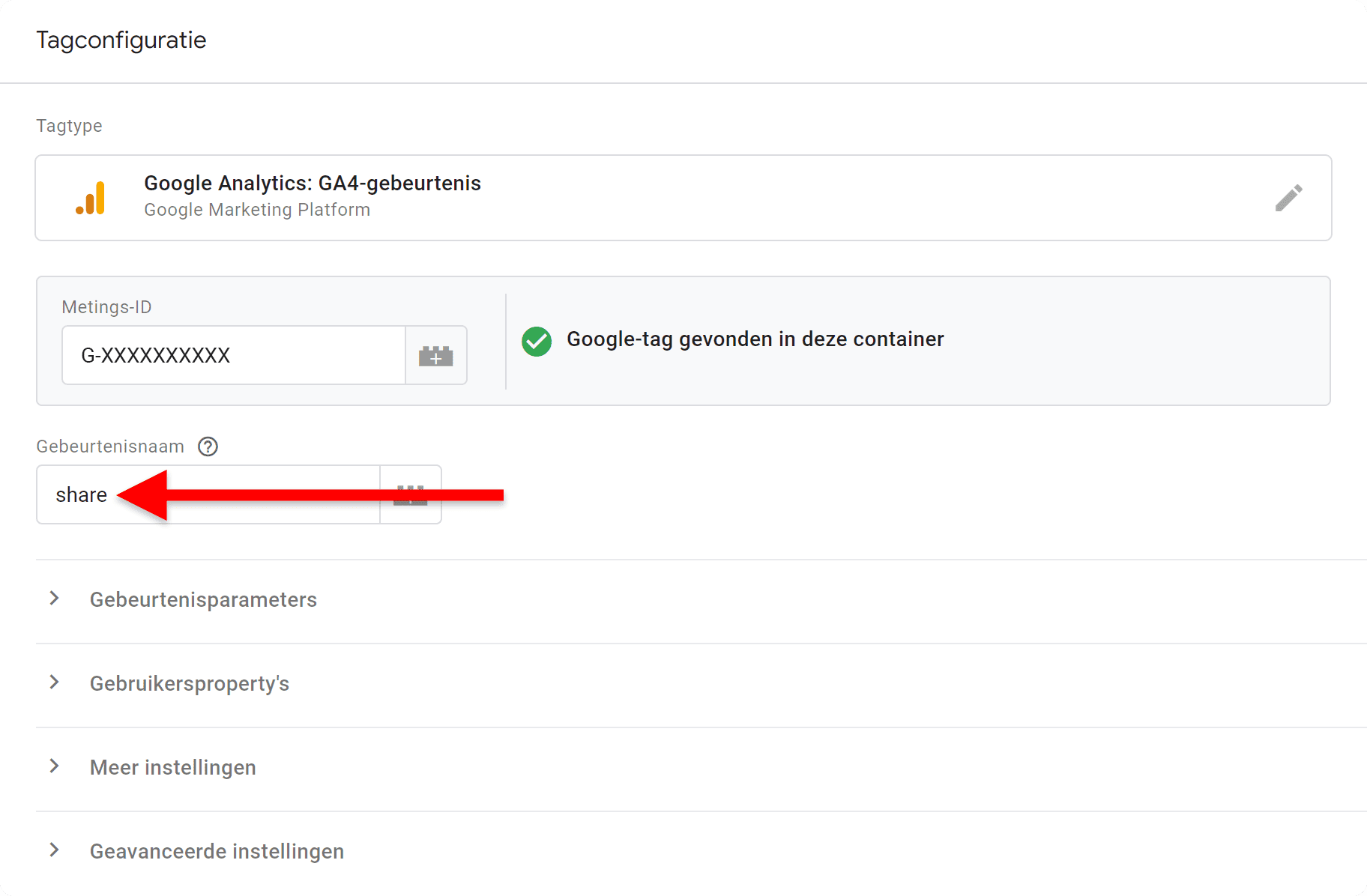
Aangezien Google 'share' als naam hanteert doen wij dit ook en vullen 'share' in bij gebeurtenisnaam. Dit kunt u gewoon handmatig typen of vanuit de documentatie kopiëren en in het bovenstaande veld plakken. Zorg ervoor dat u er geen spatie voor of achter zet.
Naast het event zullen we ook nog een paar extra stukjes informatie (parameters) met het event meesturen. Zonder deze extra parameters handmatig toe te voegen zal GTM standaard een aantal parameters meesturen, maar dit blijkt niet altijd afdoende te zijn. Door middel van het toevoegen van parameters zal het voor ons makkelijker zijn om een klik op onze LinkedIn share knop te onderscheiden van klikken op andere share knoppen.
Ik hoor u al denken: dat hebben we toch net gedaan? We hebben toch net 'linkedin' als de waarde van 'Click Classes' ingevuld? Het is begrijpelijk als dit verwarrend is. De situatie is als volgt: zodra er op de LinkedIn share knop wordt gedrukt zal GTM een link click event verzamelen en zien dat de waarde van de 'Click Classes' variabele 'linkedin' is. Hierdoor zal de GA4 event tag in GTM worden getriggerd, welke data naar GA4 zal sturen. Maar, dit betekent dus niet dat de waarde 'linkedin' mee zal worden doorgestuurd naar GA4. Deze waarde is slechts wat de trigger af laat gaan in GTM. We zullen GTM dus handmatig de instructie moeten geven om de 'linkedin' waarde naar GA4 te sturen, zodat we daar het onderscheid kunnen maken tussen een klik op onze Linkedin share knop en een klik op bijvoorbeeld de Meta/Facebook knop. Dit is waar parameters ons bij kunnen helpen. We kunnen de waarde 'linkedin' als parameter (extra stukje informatie) naar GA4 versturen.
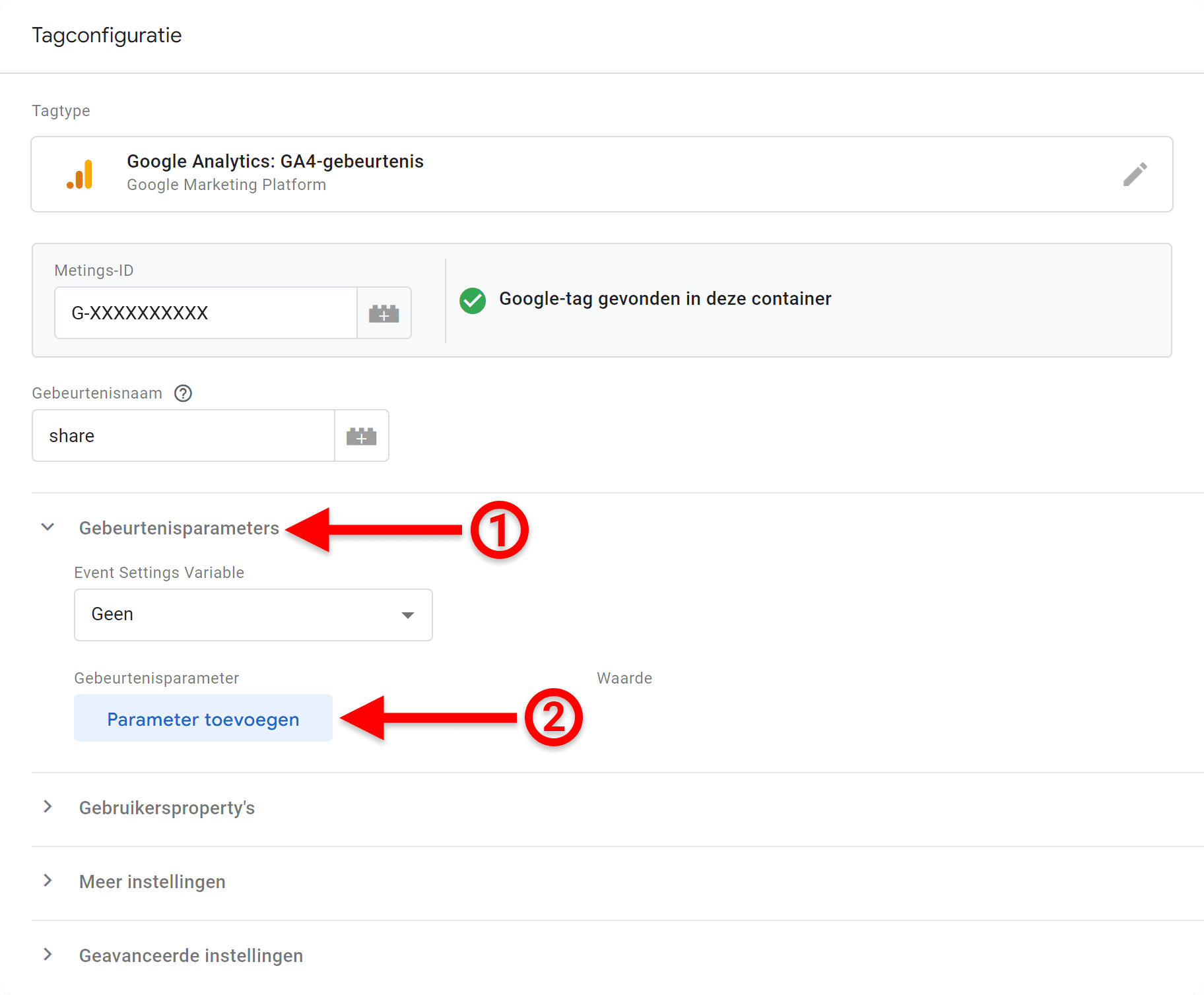
Om een parameter toe te voegen vouwt u eerst het menu uit door op 'gebeurtenisparameters' te klikken. Vervolgens klikt u op 'parameter toevoegen'. Hierna zullen er twee velden zichtbaar worden waarin u respectievelijk de parameternaam en waarde kunt invullen.
Bij het verzinnen van namen is het altijd verstandig om eerst te controleren of Google ons adviseert een specifieke naam te gebruiken.
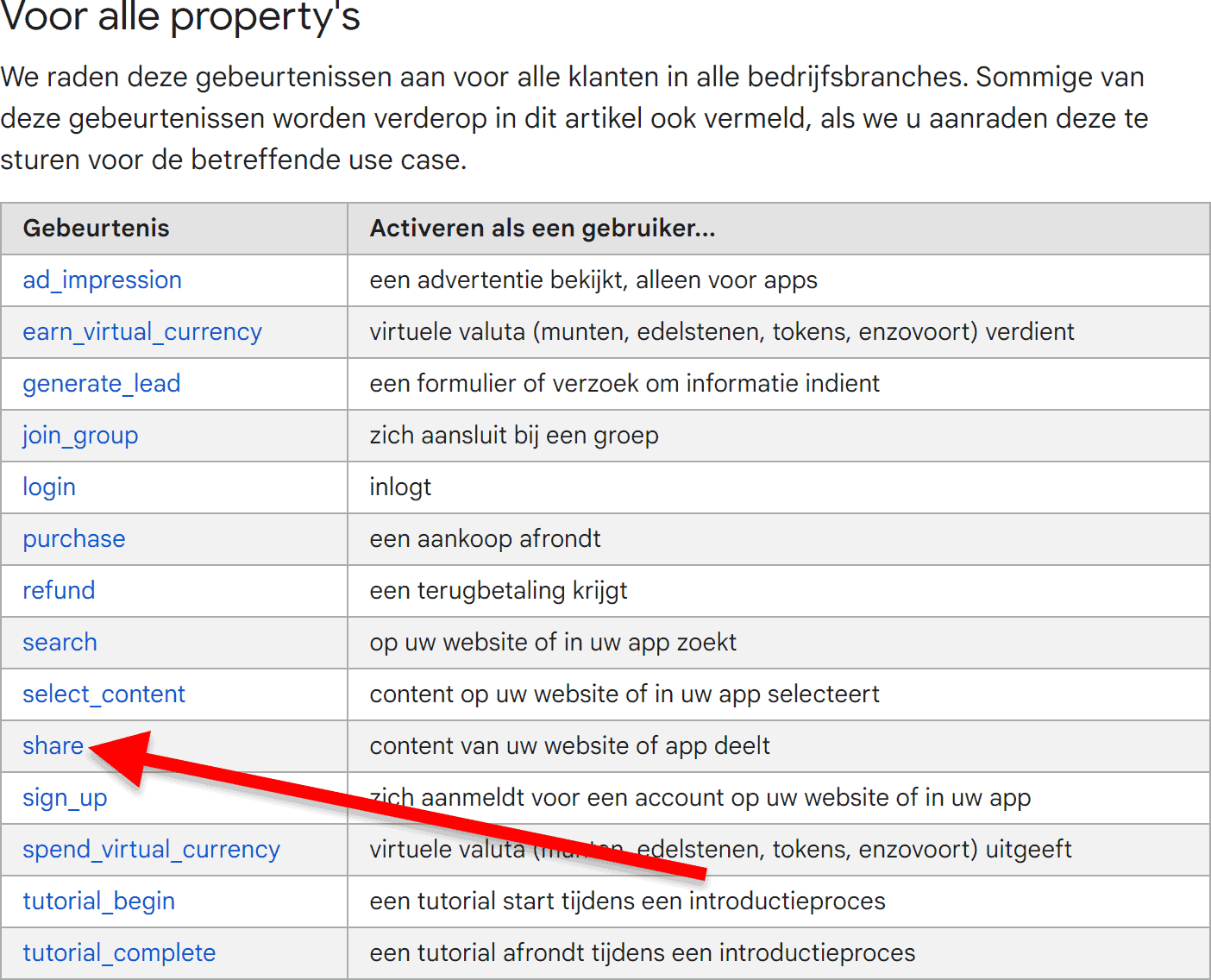
Hiervoor gaan we weer terug naar Google's documentatie over aanbevolen events. Zoals u weet hebben we 'share' als event naam uitgekozen omdat Google deze naam zelf ook hanteert. Als u in de documentatie op 'share' klikt krijgt u enkele voorbeeld parameters te zien welke we met het event kunnen meesturen.

Google heeft drie voorbeeld parameters genoteerd welke we met het share event zouden kunnen meesturen. Als we naar de eerste voorbeeld waarde kijken, zien we de waarde 'Twitter'. Hoewel we geen Twitter (of X) knop hebben maar een LinkedIn knop, ziet de method parameter er wél bruikbaar uit omdat we hiermee kunnen specificeren welke methode er gebruikt wordt om ons artikel te delen. We hoeven slechts de waarde te veranderen naar 'LinkedIn'.
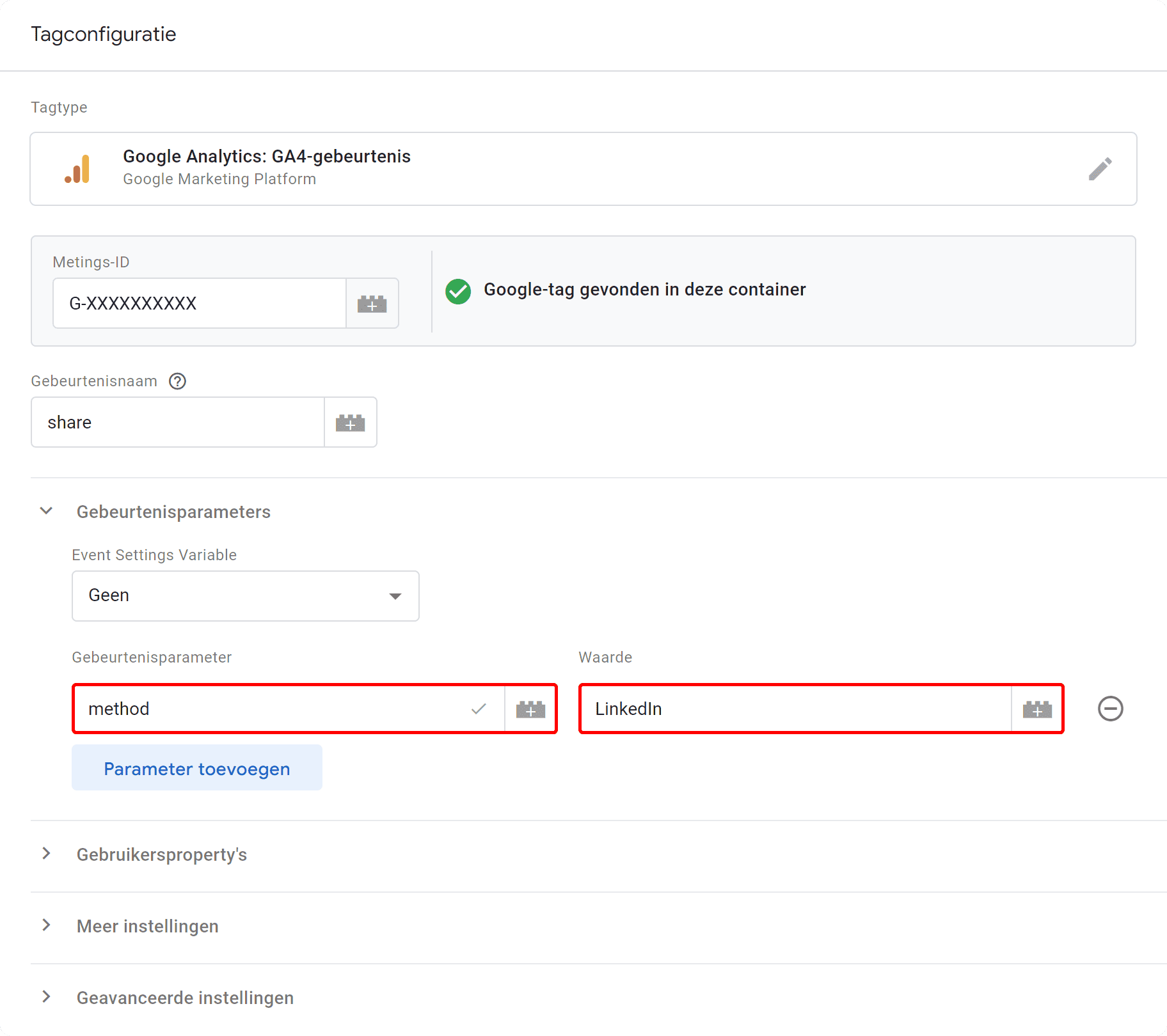
In het linkerveld vult u het woord 'method' in (zonder de ' '). In het rechter veld vult u de naam van het social media platform in. In ons voorbeeld is dit uiteraard 'LinkedIn' (wederom zonder de ' '). Zorg er in beide gevallen voor dat u er geen spatie voor of achter zet.
Hoewel de method parameter samen met de parameters die standaard door GTM worden meegestuurd (zoals bijvoorbeeld de URL van de pagina) eigenlijk afdoende zouden zijn, zullen we als voorbeeld nog een parameter toevoegen, zodat we aan de hand hiervan nog een keer kunnen laten zien hoe dit werkt.
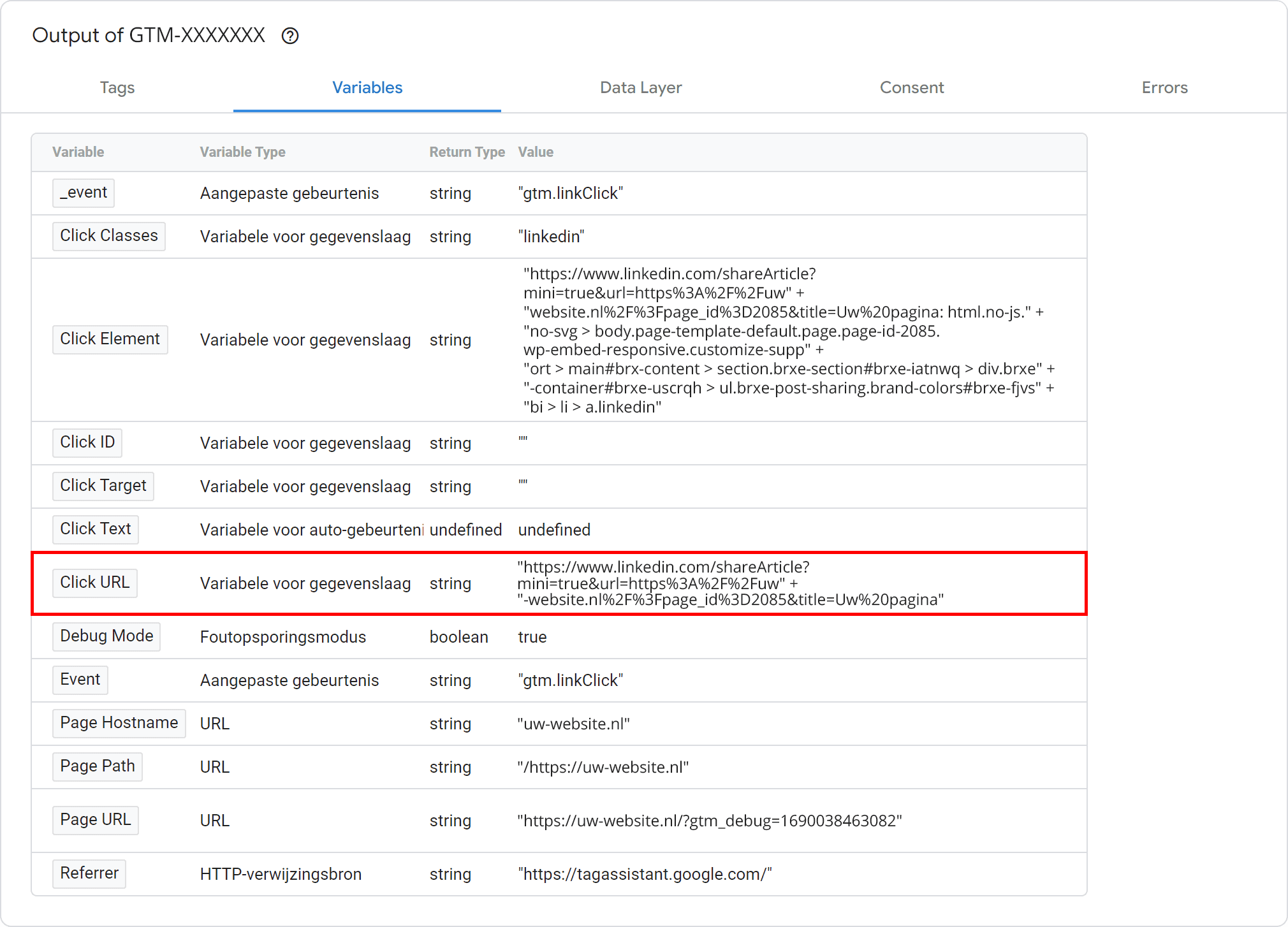
Als we nog even teruggaan naar wat we in de GTM preview-modus zagen na het klikken op de LinkedIn share knop, dan zien we een 'Click URL' variabele. De waarde hiervan is de URL die wordt geladen nadat we op de share knop hebben geklikt. Hoewel dat in ons geval misschien niet direct erg bruikbaar is, zal dat bij normale links wel zo zijn. Het is immers belangrijk om te weten waar een link naartoe leidt. Het doorsturen van een website bezoeker naar een andere pagina is immers meestal het doel van een link, en weten wat de meest populaire URL bestemmingen zijn is een goede indicatie voor wat bruikbaar is voor uw website bezoekers. Dus, laten we de Click URL als parameter meesturen met ons GA4 event.
Ook hier is het weer belangrijk om na te denken welke naam we de parameter zullen geven. Net als hiervoor is de eerste stap het bekijken van Google's documentatie. Als we echter Google's documentatie over aanbevolen events doorlezen, dan zien we echter geen 'Click URL' parameter terug. Gelukkig is er een andere naam die we in dit geval kunnen gebruiken. Als u deel 1 van onze handleiding over events in Google Google Analytics 4 heeft gevolgd, dan heeft u kennis gemaakt met verbeterde meting events. Deze events worden automatisch voor u verzameld zodra u verbeterde meting heeft aangezet. Een van deze events betreft uitgaande klikken. Aangezien onze LinkedIn share knop is ook een uitgaande klik is kunnen we dezelfde naam aanhouden.
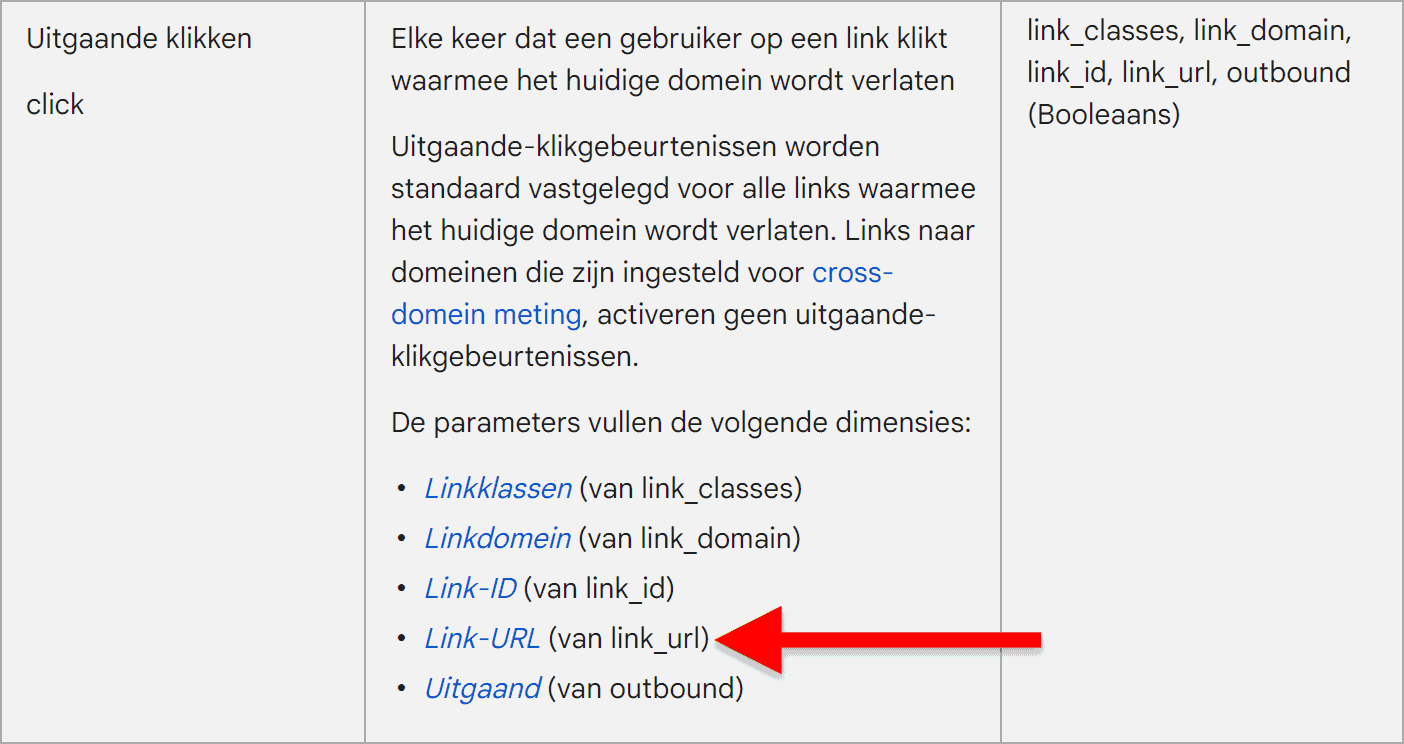
Als we Google's documentatie over verbeterde meting events erbij pakken, zult u bij uitgaande klikken de parameter 'link_url' tegenkomen. Deze naam kunnen we ook gebruiken om mee te sturen met ons share event.
Maar, als uitgaande klikken automatisch voor ons worden gemeten via verbeterde meting events, waarom moeten we dit handmatig als parameter bijvoegen aan ons share event? Nou, GA4 zal automatisch de URL voor u verzamelen via verbeterde meting events, maar dit wordt niet automatisch bij ons share event gevoegd. Uitgaande klikken worden als losstaand event bijgehouden via verbeterde meting events. Ons nieuwe share event staat dus los van verbeterde meting events, waardoor de URL van ons share event (waar de knop naartoe leidt) niet zal worden verzameld zonder dat wij dit handmatig hebben ingesteld.
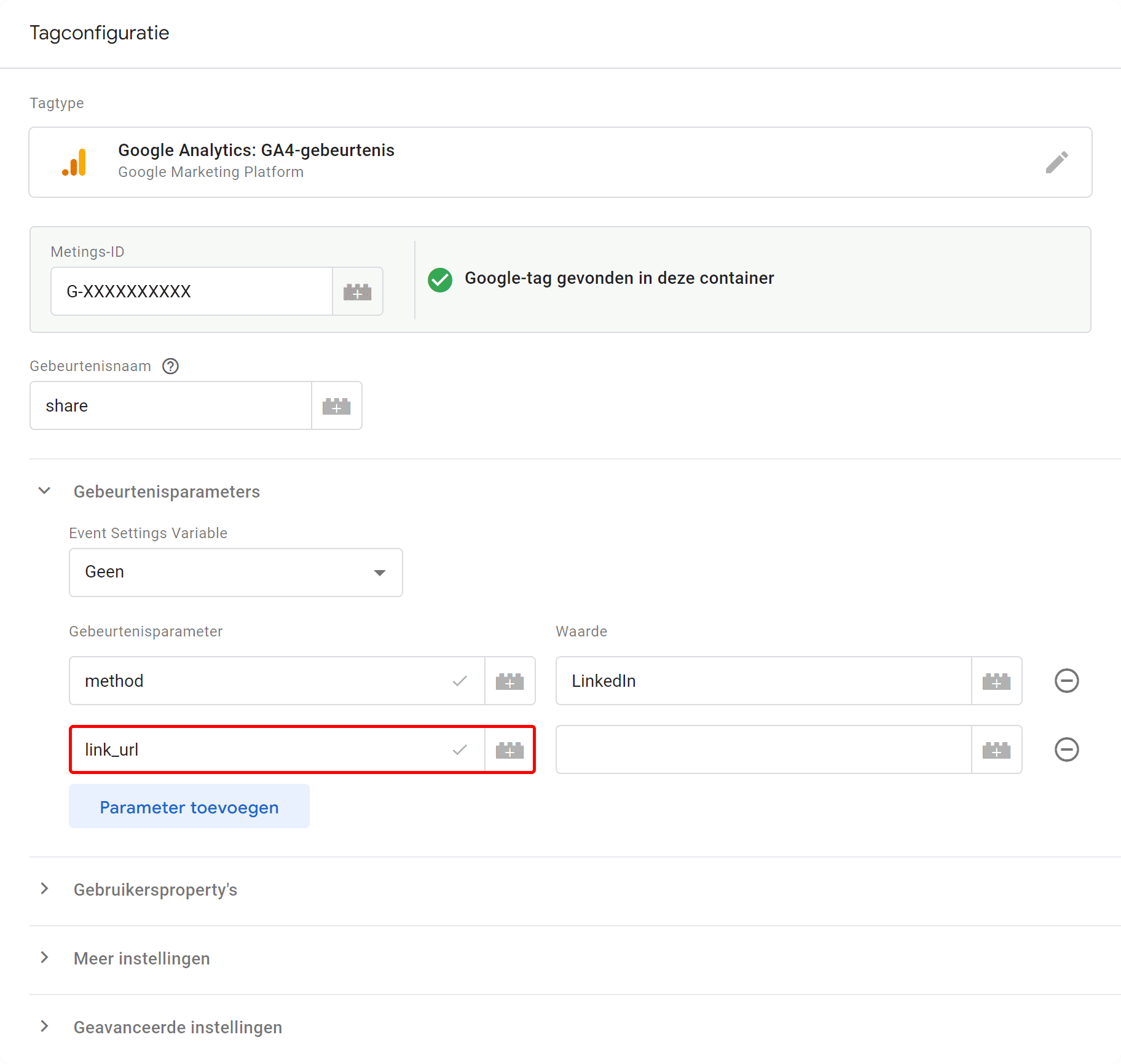
In het linkerveld typt of plakt u het woord link_url. Zorg er ook hier weer voor dat u er geen spatie voor of achter zet.
In het rechter veld plaatsen we een variabele. Wat fijn is aan het gebruik van een variabele is dat het een dynamische waarde bevat. Dit betekent dat de waarde automatisch door GA4 zal worden ingevuld op basis van de betreffende situatie. Mocht de situatie veranderen, dan zal de waarde automatisch meeveranderen. Stel dat een bezoeker op een Linkedin share knop klikt onder een ander artikel dan het artikel uit ons voorbeeld, dan zal de URL voor dat betreffende artikel worden meegestuurd in plaats van de URL van het artikel uit ons voorbeeld.

Om een variabele in te vullen klikt u op het icoon naast het waarde veld.
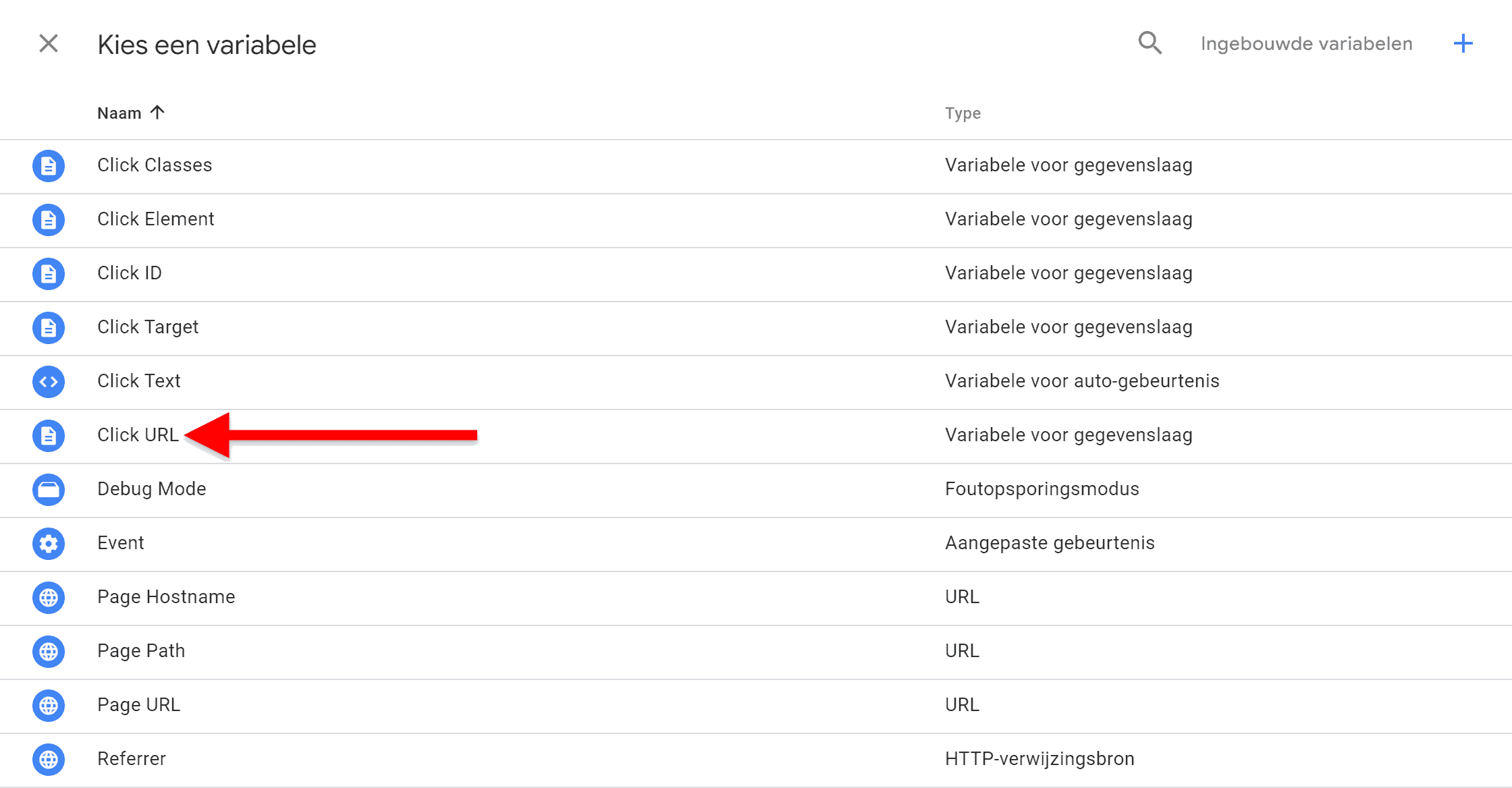
Hier klikt u op de variabele 'Click URL'.
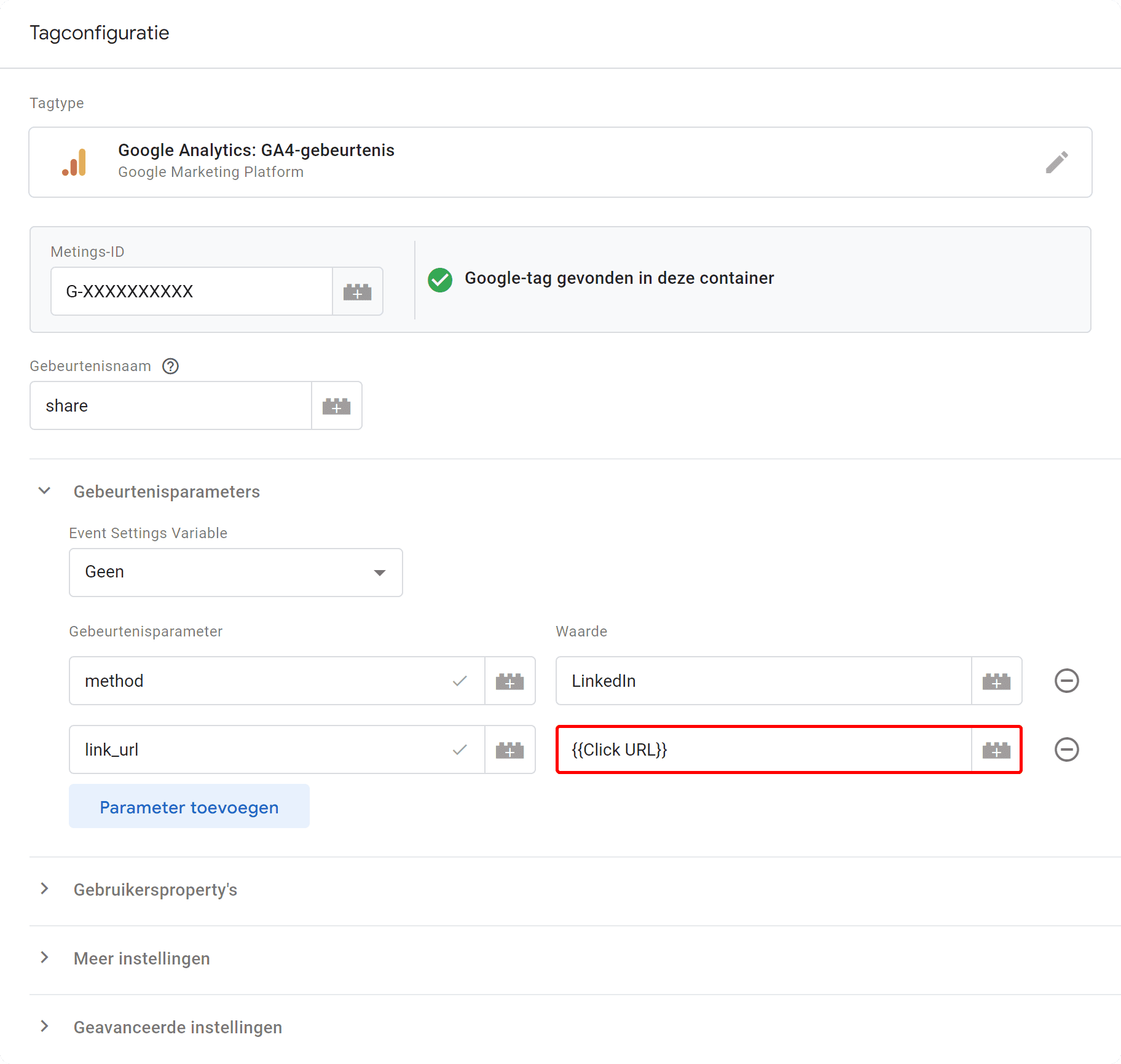
Hierna zal de waarde {{Click URL}} voor u worden ingevuld. Aan de accolades ({ en }) kunt u zien dat het om dynamische waarden gaat.
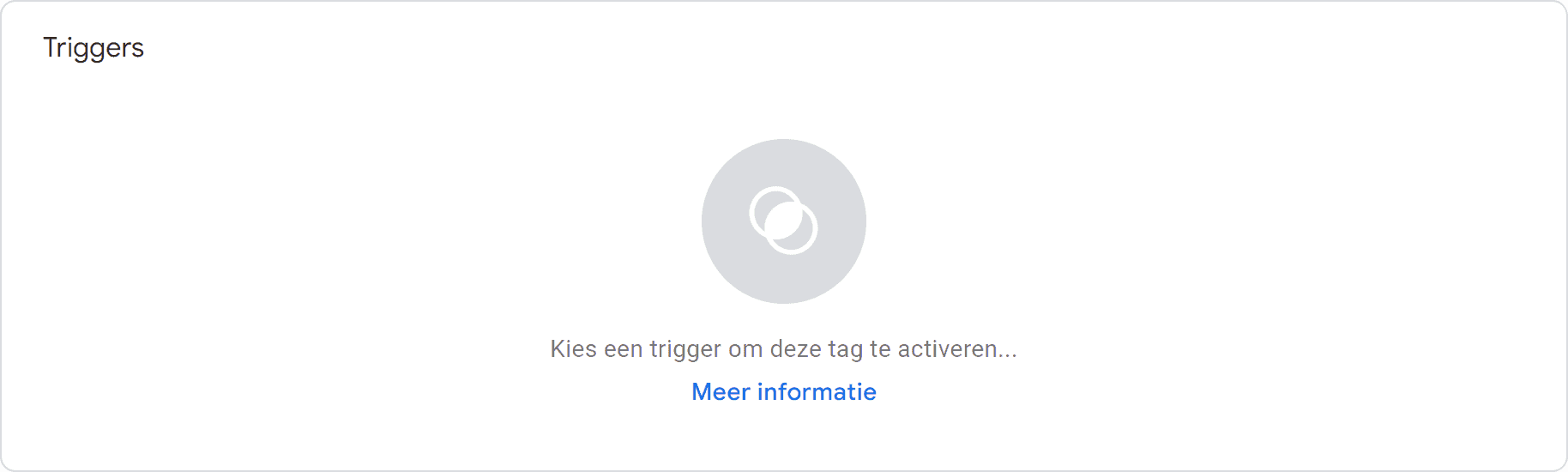
Hierna zullen we een trigger moeten selecteren. Gelukkig hebben we deze bij stap 3 al aangemaakt. Om een trigger te kiezen klikt u op een willekeurige plek op het trigger veld.

Vervolgens kiest u de trigger die we eerder hebben gemaakt.

Ten slotte verzint u een naam voor de event tag en klikt u op 'opslaan'. Het is verstandig dat u voor de namen van tags een bepaald format aanhoudt, zodat u in één oogopslag kunt zien welke tag het is. Bijvoorbeeld, soort tag > naam van de tag > toevoeging. In dit geval is GA4 event het soort tag, share is de naam van de tag en LinkedIn is extra informatie over de tag.
Stap 5 - Nieuwe tag testen in Google Tag Manager
Nu we zowel de GA4 event tag als de trigger hebben aangemaakt en hebben ingesteld is het tijd om te testen of alles werkt. We raden altijd sterk aan om dit in Google Tag Manager én in Google Analytics 4 te doen. We beginnen met het testen in GTM.
In Google Tag Manager testen we uiteraard door middel van de preview-modus. Vanuit het Google Tag Manager overzichtsscherm opent u deze via de inmiddels welbekende 'voorbeeld' knop.
Hier vult u wederom de URL van de pagina in welke de LinkedIn share knop bevat en klikt u op 'connect'. Nadat de verbinding tot stand is gebracht testen we of de trigger en GA4-event tag naar behoren werken door op de LinkedIn share knop te drukken én op een of meerdere andere knoppen.

Hierna schakelt u terug naar het GTM preview-modus browser tabblad. In de balk aan de linkerkant van het scherm ziet u één link klik event voor elke knop waarop u op uw website heeft geklikt. In ons voorbeeld hebben we onze LinkedIn-deelknop en twee andere knoppen knoppen gedrukt. Zoals u in de afbeelding hierboven kunt zien, heeft dit geresulteerd in drie link click events in de GTM-previewmodus. Klik op de link click event die bij onze LinkedIn share knop hoort. (Als u eerst op de LinkedIn knop heeft geklikt zal dit het onderste link click event zijn.)
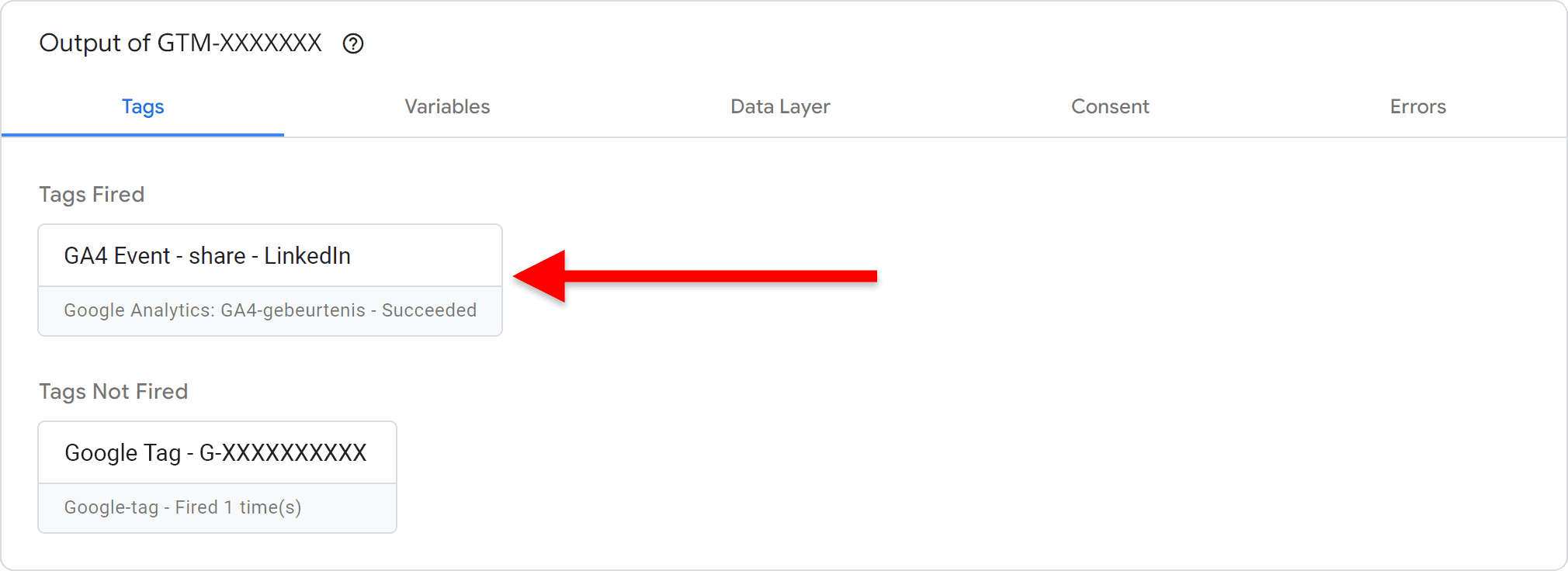
Op het 'tags' tabblad van ons LinkedIn share knop event zien we dat onze GA event tag is succesvol is geactiveerd. (Uw Google-tag is tijdens de 'initialization' fase al geactiveerd; niet bij het link click event. Daarom is de Google-tag onder het kopje 'Tags Not Fired' geplaatst.) Laten we ter controle ook nog even kijken bij de andere link click events, om er zeker van te zijn dat ons LinkedIn share knop event niet per ongeluk ook daar is geactiveerd.
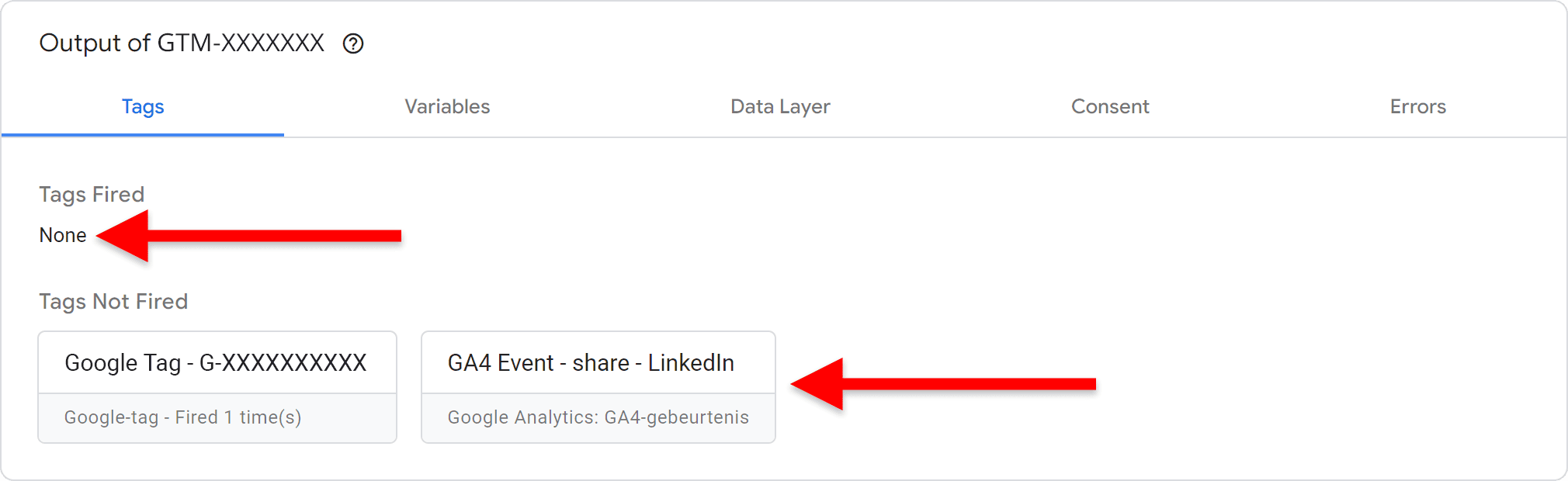
Als we bij alle andere click events kijken dan zien we dat de GA4 event tag daar gelukkig niet is geactiveerd, wat uiteraard ook de bedoeling is.
Tip: als u meer informatie wilt over waarom een tag wel of niet is getriggered kunt u ook op de tag zelf klikken. Dit kan erg handig zijn als tags en triggers niet werken zoals u had verwacht.
Stap 6 - Nieuwe tag testen in GA4 DebugView
Voordat we de nieuwe tag live kunnen laten gaan zullen we ook moeten testen of de data zichtbaar is in Google Analytics 4. Dit doen we wederom met behulp van de DebugView in GA4.

Allereerst logt u uiteraard in in uw GA4 account. Vervolgens navigeert u op de inmiddels wel bekende manier naar de DebugView door linksonder op het tandwiel icoon te klikken.
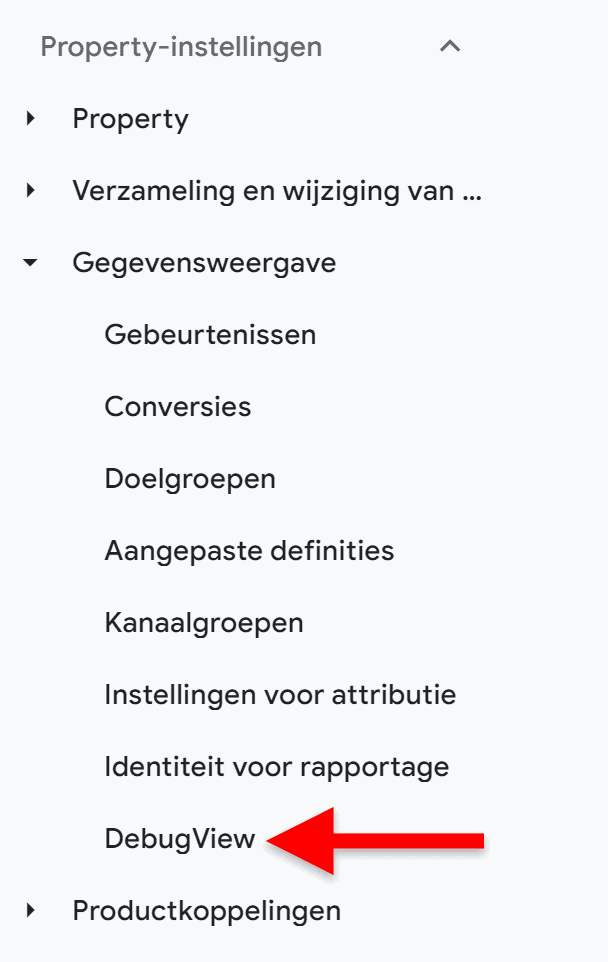
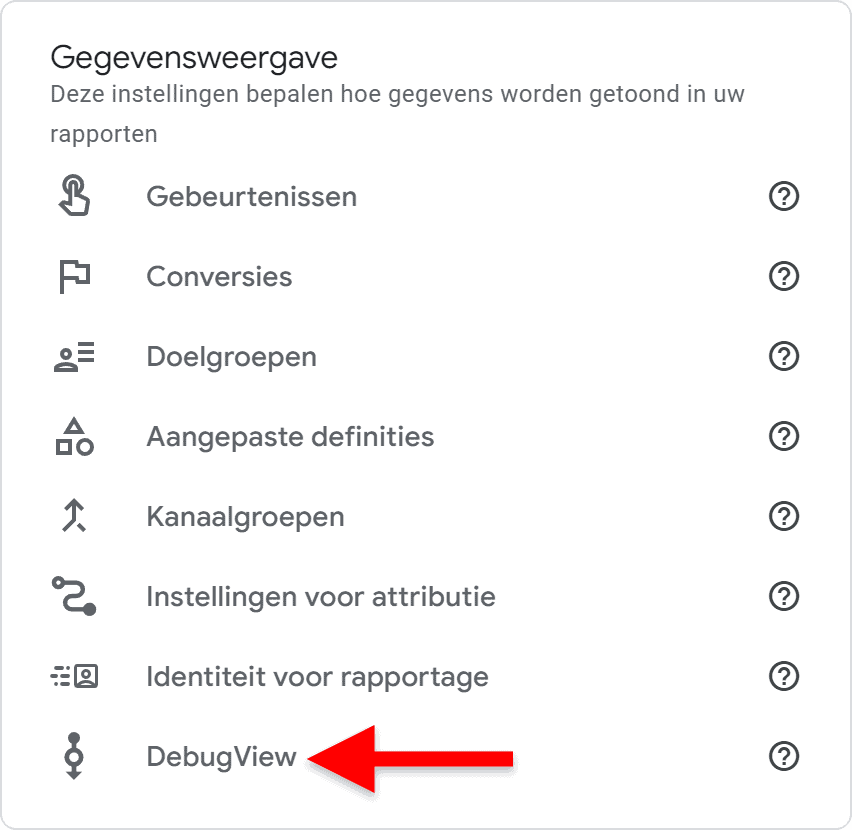
Hierna zult u naar het beheer gedeelte worden geleid. Hier kunt u de DebugView starten via het menu aan de linkerkant óf via het gegevensweergave gedeelte.
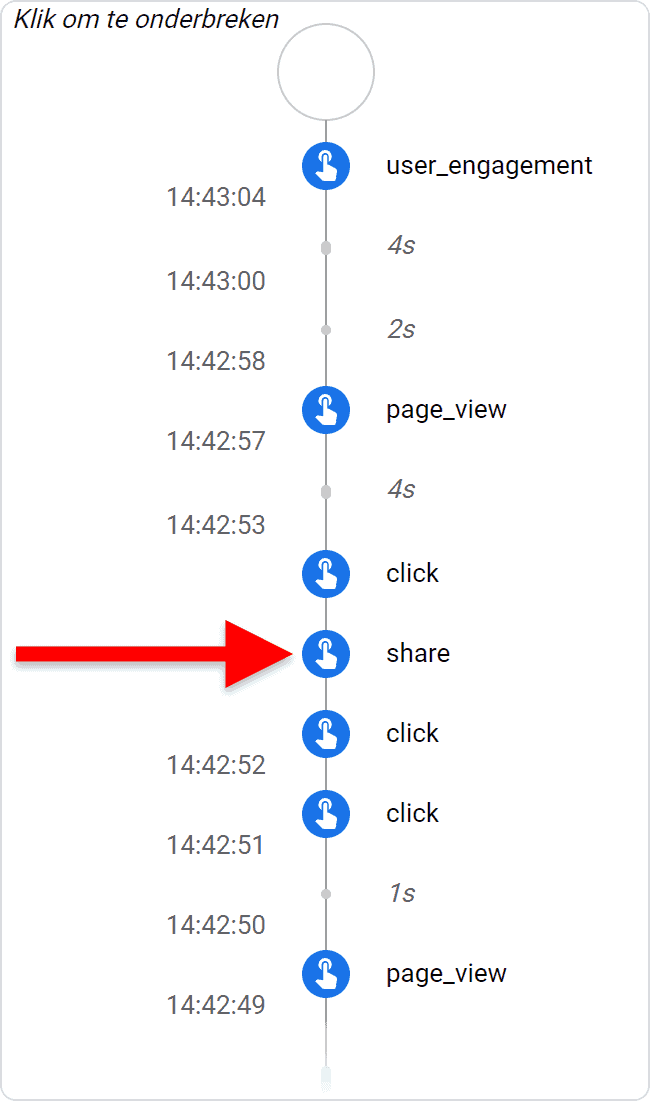
U zult een soortgelijk beeld als op de afbeelding hierboven te zien krijgen. Wel kan het soms even duren voordat de events bij de DebugView binnenkomen. Als er uiteindelijk toch niets binnenkomt, herhaal dan de laatste stap door nogmaals op een aantal links in de GTM preview-modus te klikken.
Zoals u op de afbeelding kunt zien is ons share event succesvol ontvangen in GA4. Als u op het share event klikt zult u meer informatie te zien krijgen over het event.
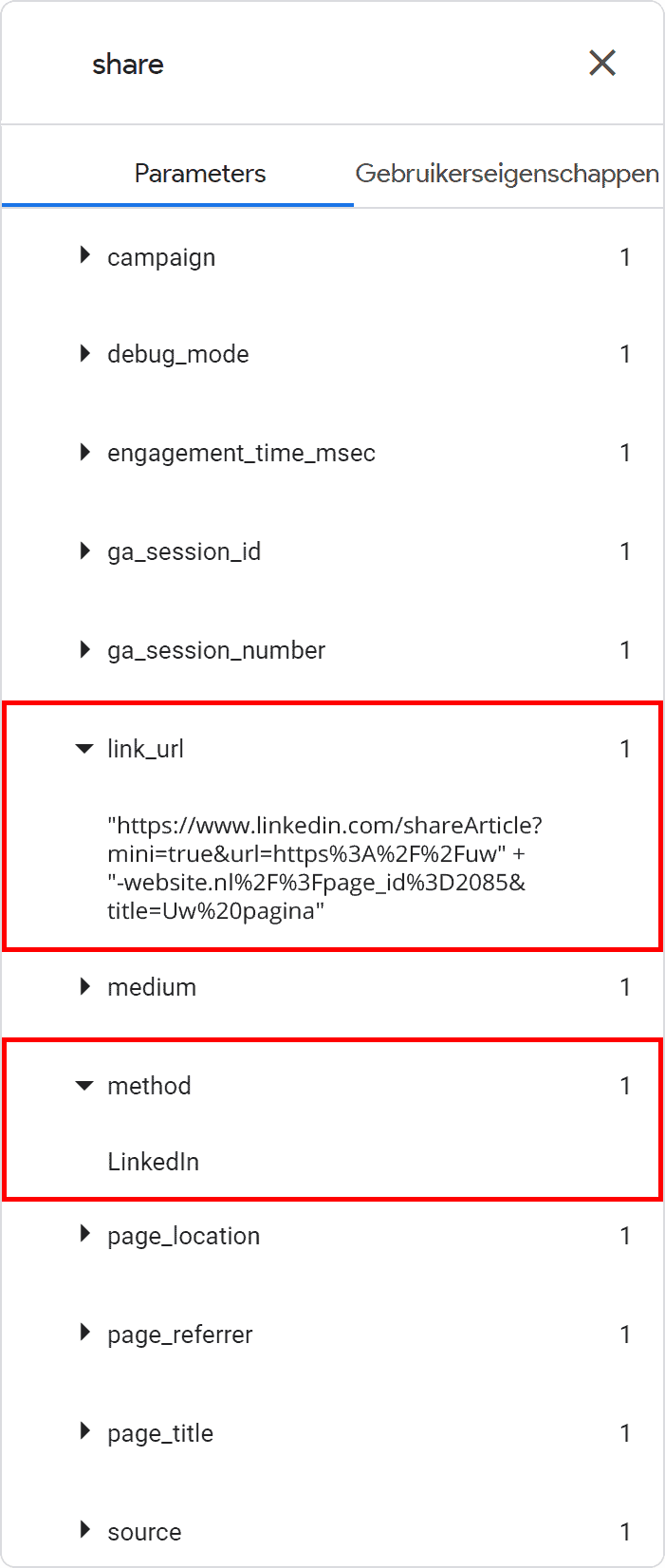
Zodra u op het share event heeft geklikt zullen alle door GTM meegestuurde parameters zichtbaar worden. Zoals u kunt zien zijn de method en link_url parameters, welke we handmatig aan onze tag hebben toegevoegd, met het share event meegestuurd. We kunnen hieruit opmaken dat alles naar behoren werkt en kunnen we de tag dus live laten gaan voor alle bezoekers.
Stap 7 - Tag publiceren in Google Tag Manager
Nu is gebleken dat onze nieuwe share tag in zowel GTM als GA4 werkt kunnen we de tag live laten gaan voor alle website bezoekers. Dit doen we door de GTM container te publiceren.
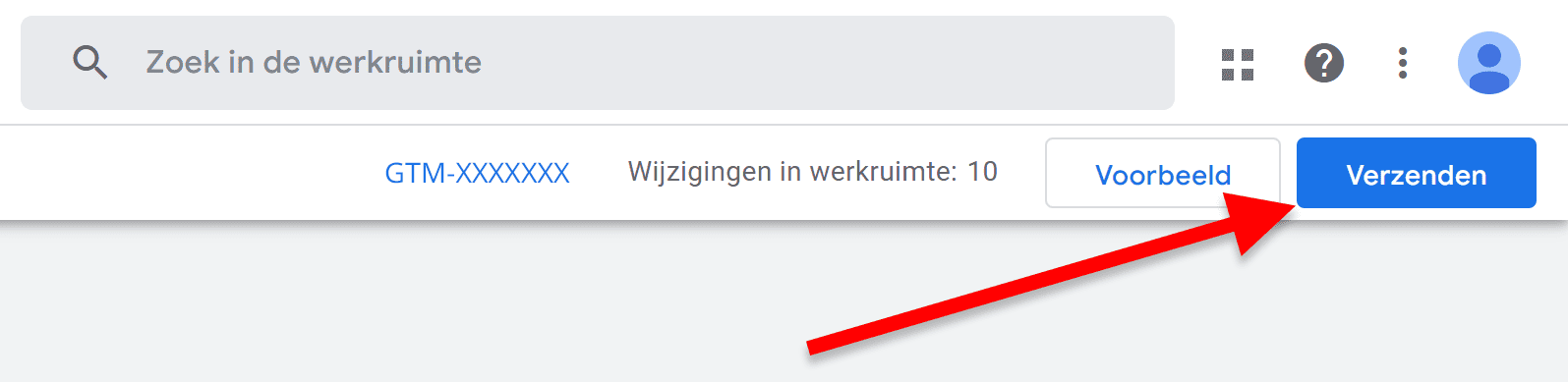
Om dit te doen klikt u in het overzichtsscherm in Google Tag Manager op 'verzenden'.
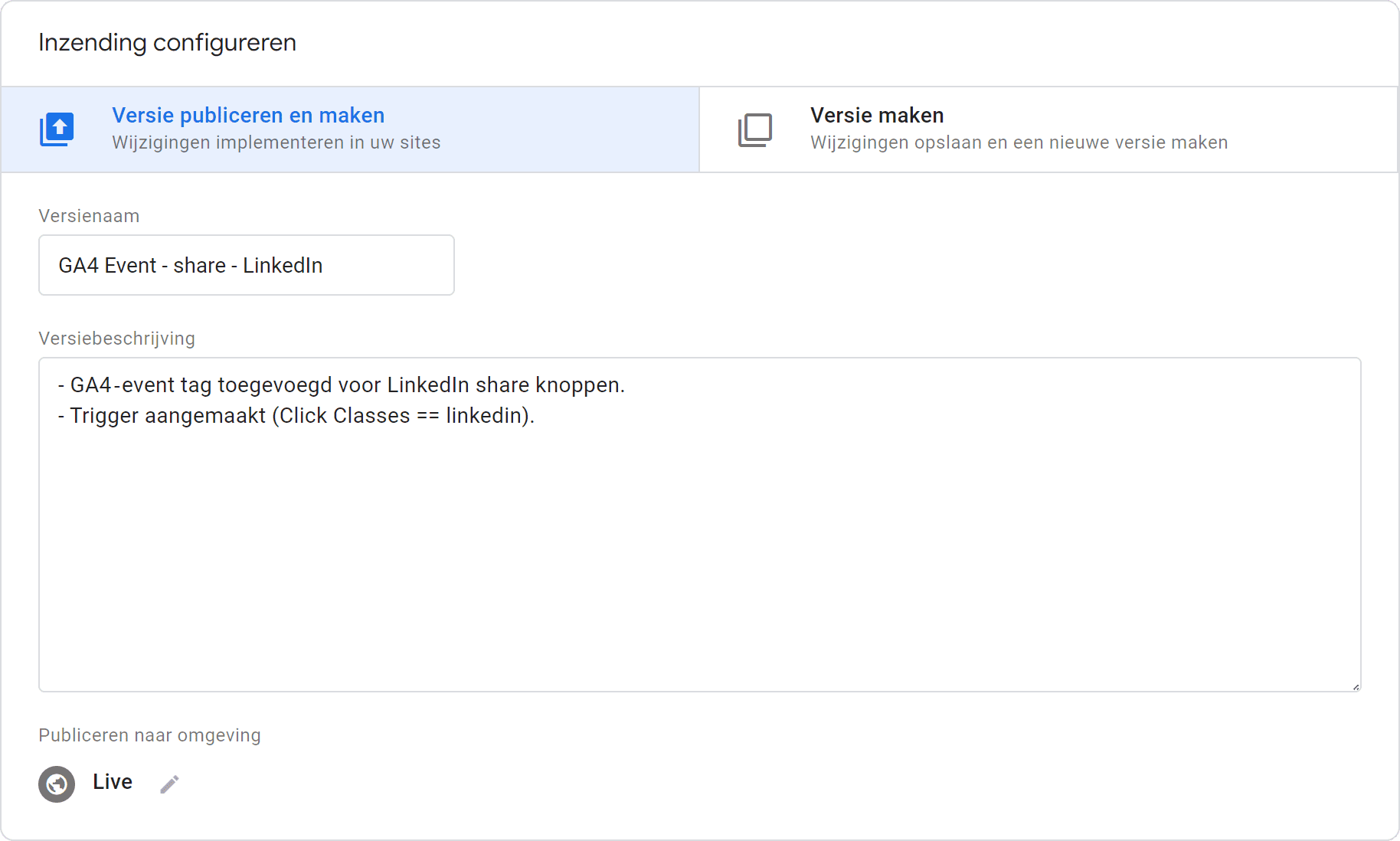
Hier verzint u een beschrijvende naam voor het publiceren van de veranderingen die we hebben gemaakt. Dit kunt u uiteraard naar eigen wens invullen. We raden wel aan om een naam te gebruiken waaraan u in één oogopslag kunt zien wélke veranderingen u in deze versie live heeft laten gaan. Als u om welke reden dan ook op een later moment terug moet gaan naar een eerdere versie, dan hoeft u niet alle gepubliceerde versies te doorzoeken naar de juiste. Het is ook verstandig om in de versiebeschrijving kort de specifieke veranderingen te belichten.
Zodra dit gedaan heeft drukt u rechtsboven op de blauwe 'publiceren' knop. Hiermee laat u de nieuwe versie live gaan. Het duurt wel minimaal 24 uur voordat u de nieuwe data in uw GA4 rapporten zult kunnen zien.
Stap 8 - Parameter als aangepaste dimensie (custom dimension) registreren in GA4
Zoals u weet hebben we twee parameters met ons share event meegestuurd: link_url en method. Aangezien we de exacte benamingen hebben aangehouden die Google zelf ook hanteert in de documentatie zal GA4 dezen automatisch herkennen. Dit zal echter niet altijd mogelijk zijn. Er zullen zich ongetwijfeld situaties voordoen waarin u uw eigen naam zult moeten verzinnen. Deze namen zal GA4 helaas niet automatisch herkennen, wat zal betekenen dat we een aantal stappen zullen moeten doorlopen om ze terug te laten komen in onze rapporten. We raden u aan mee te lezen, ook al heeft u Google's eigen namen gebruikt.
Ook al hebben we in deze handleiding Google's eigen benamingen gebruikt, om te laten zien hoe we GA4 onze eigen namen kunnen laten herkennen gaan we doen alsof dat niet het geval is. Laten we doen alsof method een zelfverzonnen parameter naam is welke niet voorkomt in Google's documentatie, en welke dus niet automatisch door GA4 wordt herkend. In dat geval zullen we onze parameter moeten registreren in GA4 als een zogeheten 'aangepaste dimensie' (custom dimension). Hierdoor zal Google de parameter wél kunnen herkennen. Het is verstandig om dit zo snel mogelijk te doen nadat we de nieuwe versie van uw GTM-container hebben gepubliceerd, zodat de parameter direct kan worden verzameld.
Opmerking: houd bij het registreren van aangepaste dimensies wel in het achterhoofd dat er een limiet aanvast zit. Op het moment van schrijven kunt u voor gratis accounts maximaal 50 aangepaste dimensies (tekst) per property registreren en maximaal 50 aangepaste statistieken (cijfers). Controleer Google's documentatie over de huidige limieten.
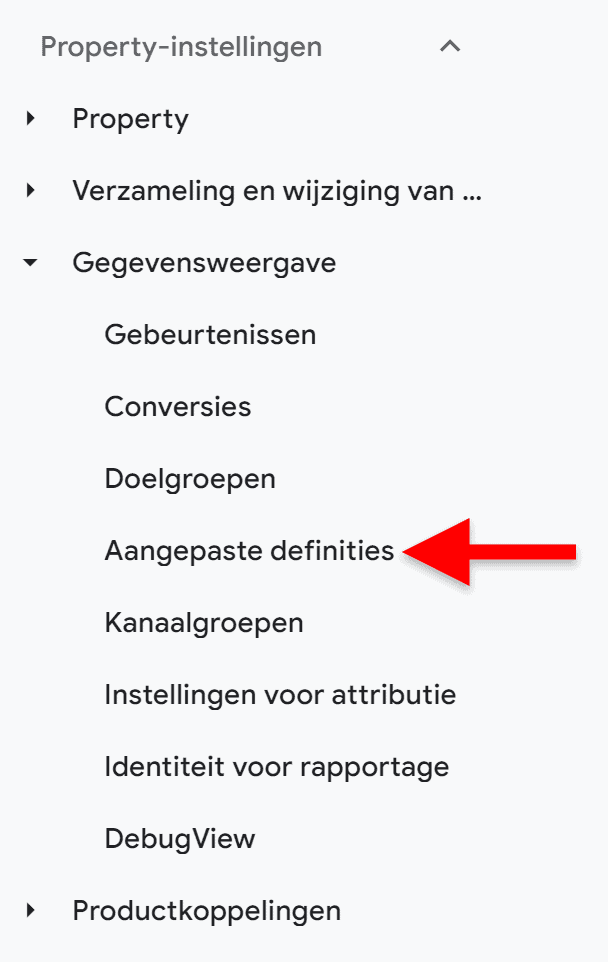
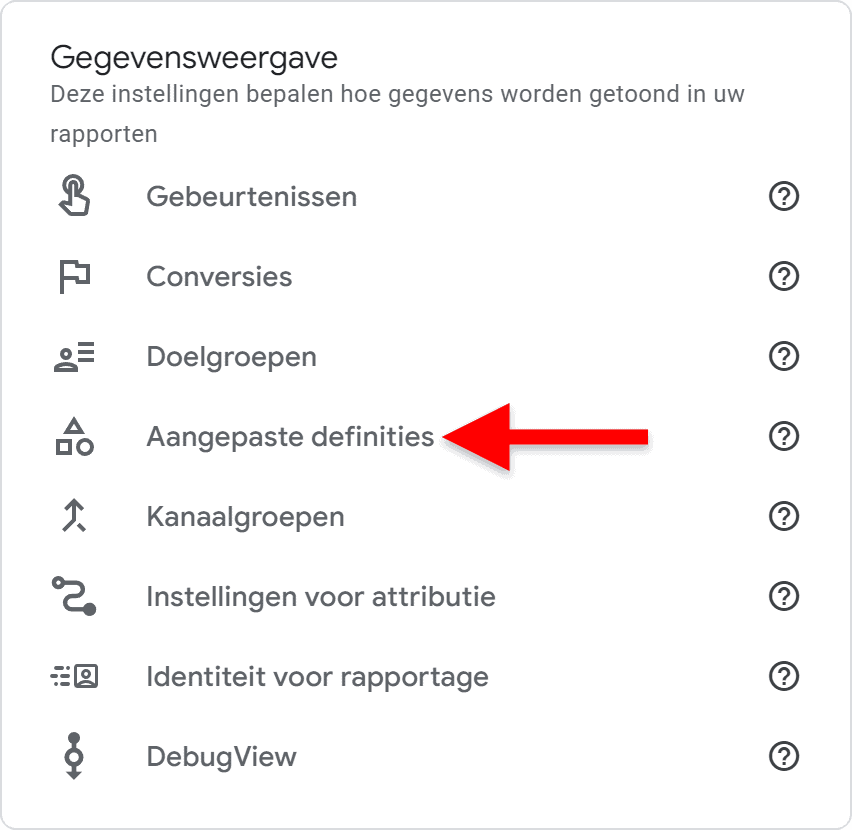
Om een aangepaste dimensie te registreren navigeert u in GA4 via het tandwiel icoon linksonder in het startscherm naar het beheer gedeelte. Hier klikt u op 'aangepaste definities' in het menu aan de linkerkant, óf in het gegevensweergave
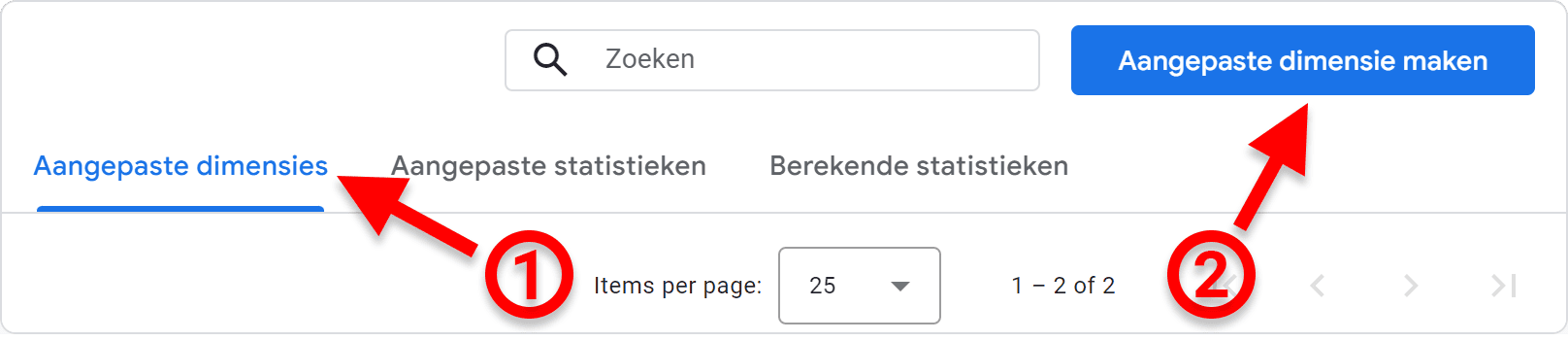
Selecteer het tabblad tabblad 'aangepaste dimensies' en klik op de blauwe 'aangepaste dimensie maken' knop.
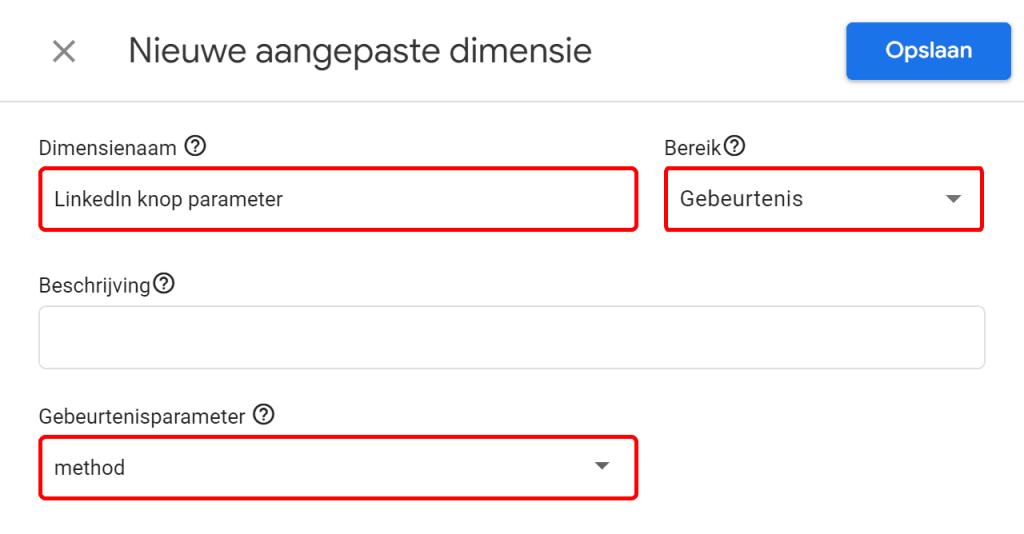
In het veld onder het kopje 'dimensienaam' vult u een naam in voor uw dimensie. Indien nodig kunt u deze naam later nog aanpassen. In ons voorbeeld hebben we gekozen voor de naam 'LinkedIn knop parameter'. Onder het kopje 'bereik' selecteert u 'gebeurtenis' (event). Eventueel kunt u daaronder een beschrijving toevoegen. Bij 'gebeurtenisparameter' vult u de parameter in die u graag wilt meten. (Zie afbeelding hieronder.)

Ter herinnering: de gebeurtenisparameter die we hier moeten invullen is de is de gebeurtenisparameter welke we hebben ingevuld in Google Tag Manager bij het aanmaken van de GA4-gebeurtenis tag. (Stap 4 in deze handleiding.)
Zorg er wel voor dat u de gebeurtenisparameter precies zo schrijft zoals u dit in Google Tag Manager heeft gedaan. (Verwijder spaties voor en na de gebeurtenisparameter). Het kan zijn dat GA4 uw gebeurtenisparameter automatisch herkent en dat u deze enkel hoeft te selecteren. Mocht dit niet het geval zijn, geen zorgen. U kunt de gebeurtenisparameter gewoon handmatig invullen. Nadat u alles heeft ingevuld klikt u op 'opslaan'. Hierna dient u 24-48 uur te wachten voordat GA4 de veranderingen heeft doorgevoerd.
Stap 9 - Aanbevolen events terugvinden in GA4 rapporten (deel 1)
Nu rest de vraag waar u uw nieuwe LinkedIn share event kunt terugzien in Google Analytics 4. Zoals u weet sleutelt Google voortdurend aan Google Analytics 4. Het zou goed kunnen dat op het moment dat u dit leest Google de indeling alweer heeft gewijzigd. Als dat het geval is dan is het verstandig om in uw rapporten te zoeken naar 'gebeurtenissen'.
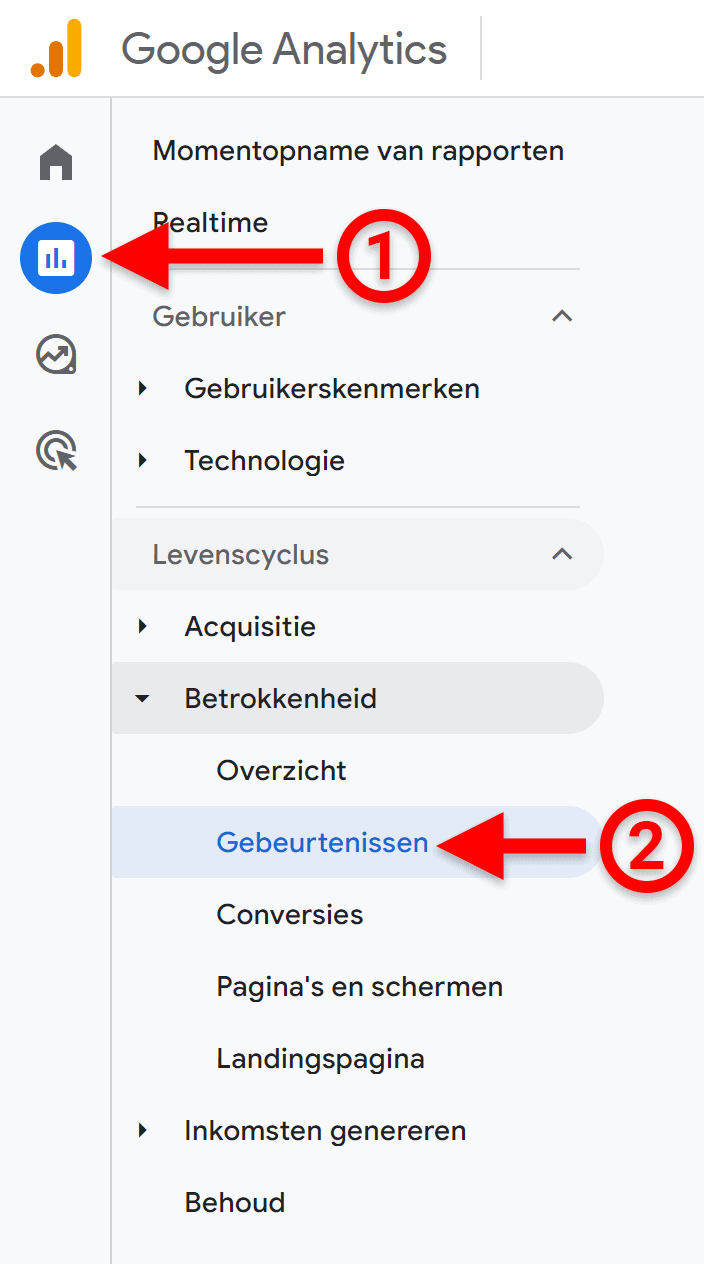
U kunt het share event op meerdere plekken vinden. In de standaard rapporten vindt u de meeste informatie als u naar 'gebeurtenissen' navigeert. Dit doet u door linksboven op het rapporten icoon te klikken. (Dit is het tweede icoon van boven.) Daarna klikt u op 'betrokkenheid', en ten slotte op 'gebeurtenissen'.
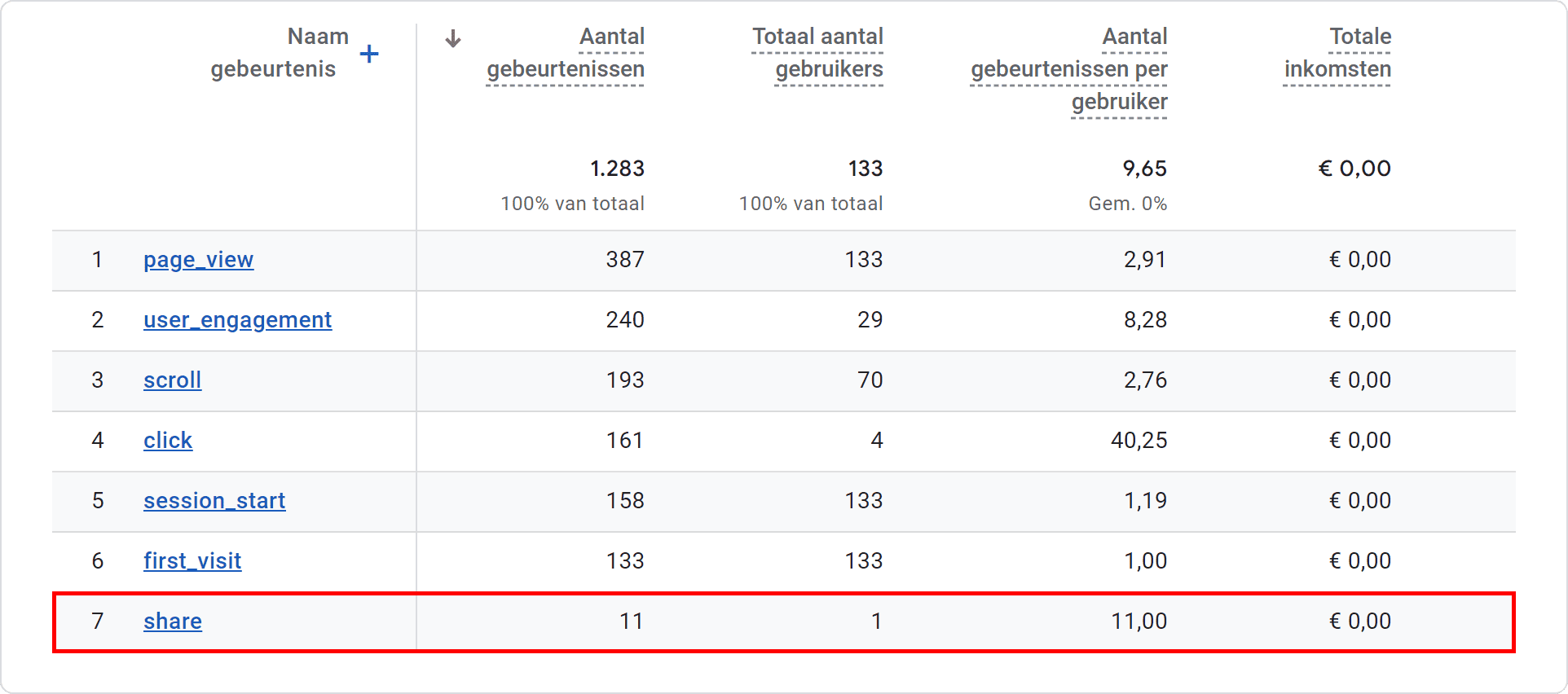
Hier zult u uw nieuwe share event vinden. Als u op 'share' klikt zult u meer informatie over LinkedIn share knop event te zien krijgen.
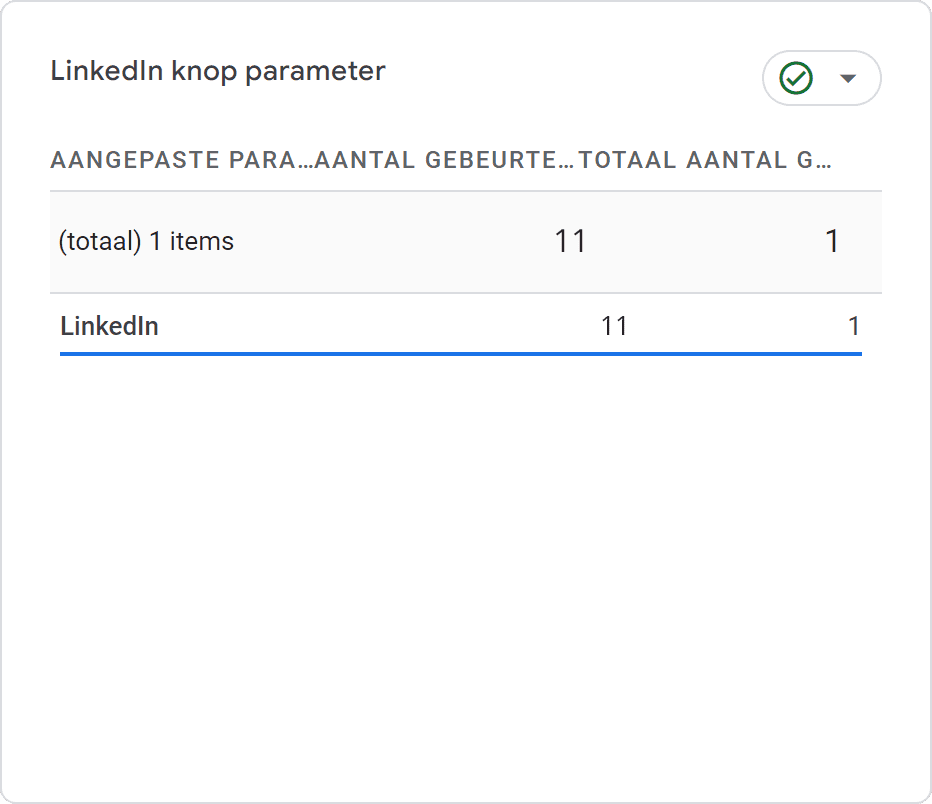
Hier ziet u onder andere de aangepaste dimensie die we hebben geregistreerd onder de naam 'LinkedIn knop parameter', en hoe vaak deze waarde bij GA4 is binnengekomen.
Stap 10 - Aanbevolen events terugvinden in GA4 rapporten (deel 2)
De beste plek om uw share event terug te zien is misschien wel in de verkenningen (explorations) rapporten.
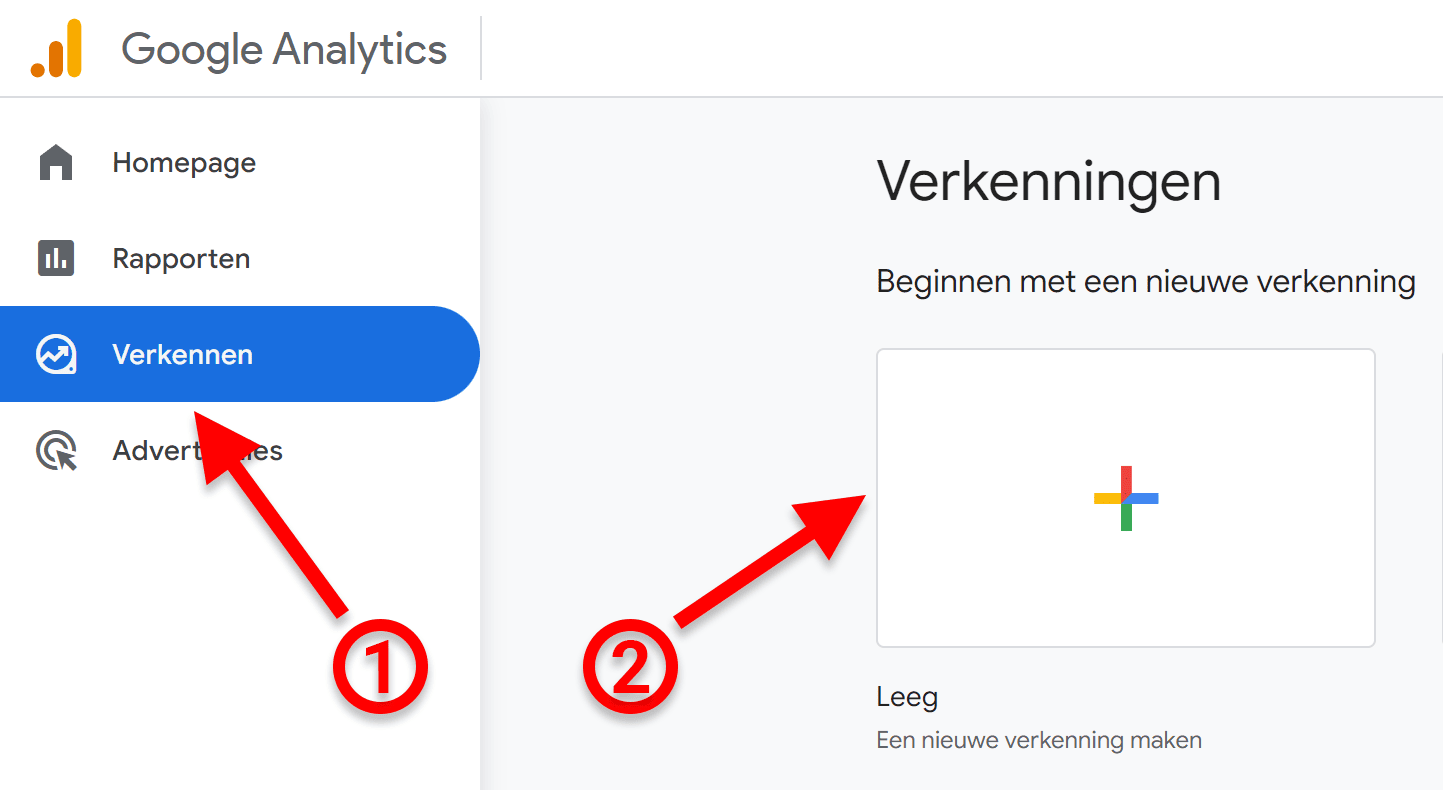
De verkenningen rapporten vindt u door in GA4 aan de linkerkant van uw scherm op het derde icoon van boven te klikken (verkenningen). Vervolgens drukt u op de linker optie om met een leeg rapport te starten.
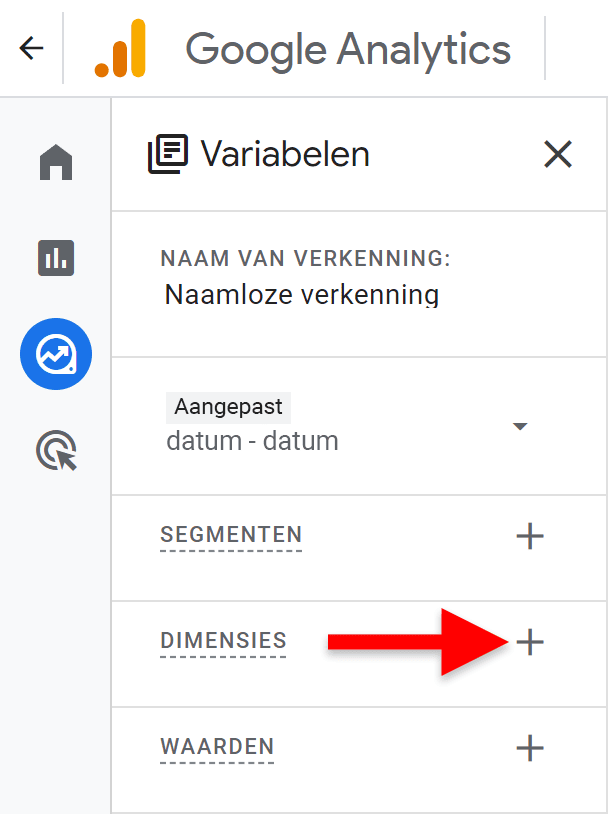
Aan de linkerkant van uw scherm ziet u een kopje 'variabelen'. Hier kunt u dingen toevoegen wat vervolgens aan de rechterkant van het scherm zal worden gevisualiseerd, waaronder dimensies (dimensions) en waarden (metrics). Simpel gezegd zijn dimensies wát u meet en waarden de hoeveelheid. Dimensies bestaan dan ook uit woorden, waarden bestaan uit cijfers. Bijvoorbeeld, bij het meten hoe vaak er op onze LinkedIn share knop is geklikt kan de naam van het event een dimensie zijn en het aantal keer dat er op geklikt is een waarde. Als u het in een tabelvorm zou bekijken zouden de dimensies de labels aan de linker- en bovenkant van de tabel zijn. De waarden zouden de waarden in de kolommen zijn.
Allereerst gaan we de dimensies toevoegen. Dit doet u door bij 'dimensies' op het '+' teken te drukken.
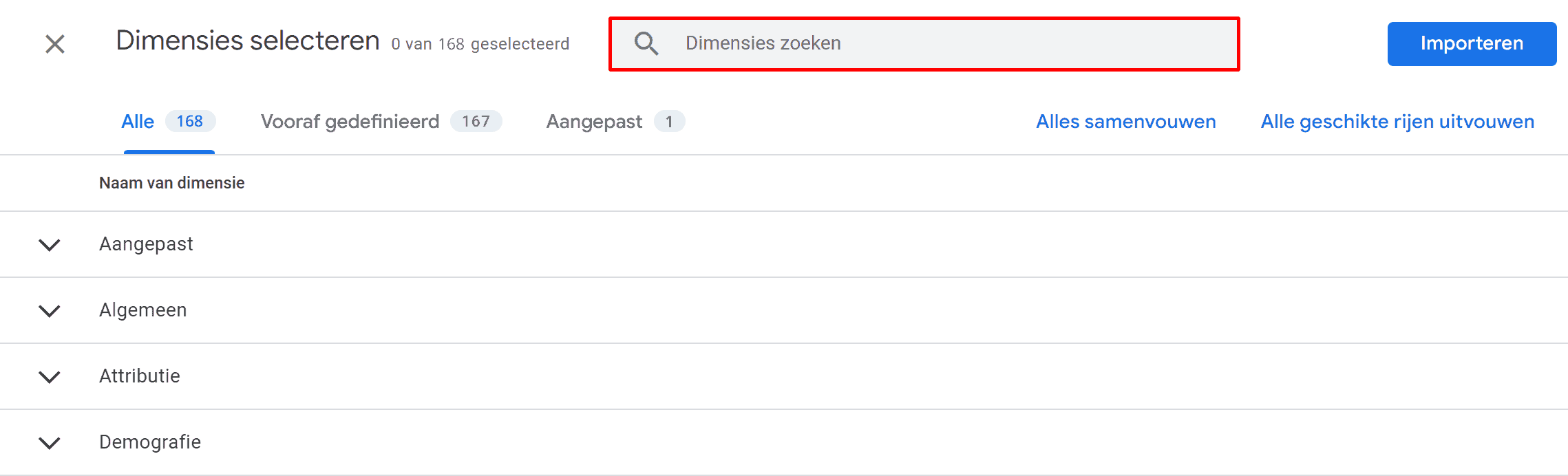
Zoals u ziet zijn er behoorlijk wat dimensies. Om deze reden is het handig om gebruik te maken van de zoekbalk bovenaan.
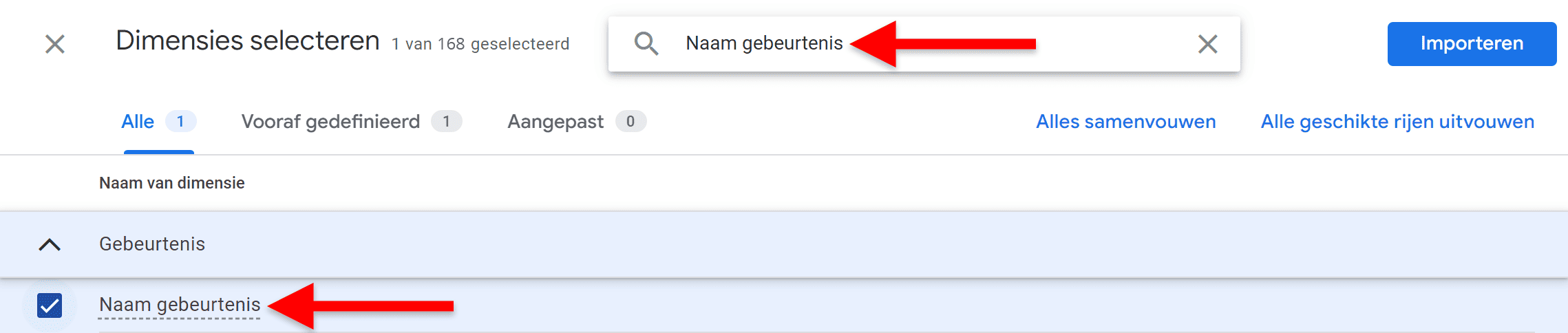
We zullen eerst onze LinkedIn share knop event toevoegen. Aangezien het een event is zullen we 'naam gebeurtenis' toevoegen. Bovenin de zoekbalk typt u 'Naam gebeurtenis'. Vervolgens zal daaronder de dimensie 'Naam gebeurtenis' verschijnen welke u kunt aanvinken. Daarna kunt direct op de X in de zoekbalk drukken om naar de volgende dimensie te zoeken. (U hoeft dimensies dus niet een voor een te importeren.) U doet vervolgens hetzelfde voor de parameters die u aan het share event heeft toegevoegd. We beginnen met de link_url parameter, wat in GA4 bekend staat onder 'Link-URL'. Typ 'Link-URL' in de zoekbalk en zodra het onder verschijnt vinkt u de parameter aan. Hierna klikt u weer op het kruisje in de zoekbalk en doet u hetzelfde voor onze aangepaste dimensie 'LinkedIn knop parameter'. Nadat u alle dimensies heeft aangevinkt klikt u rechtsboven op de 'Importeren' knop om ze allemaal tegelijk te importeren.
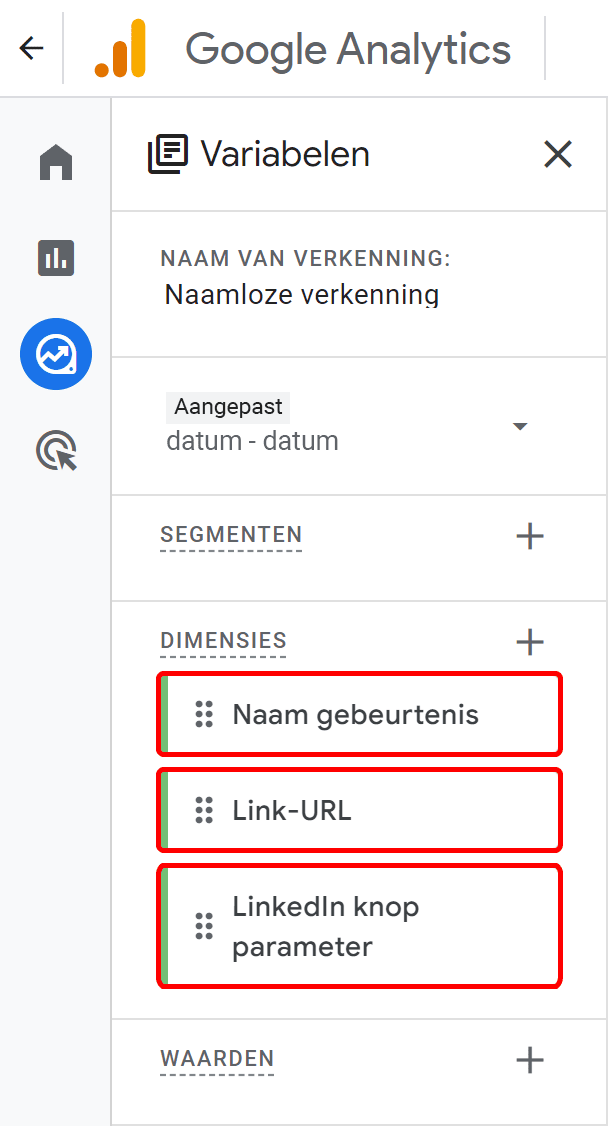
Hierna zult u zien dat de dimensies zijn toegevoegd. Vervolgens voegen we de statistieken (metrics) toe door op het '+' symbool bij het kopje 'waarden' te klikken.
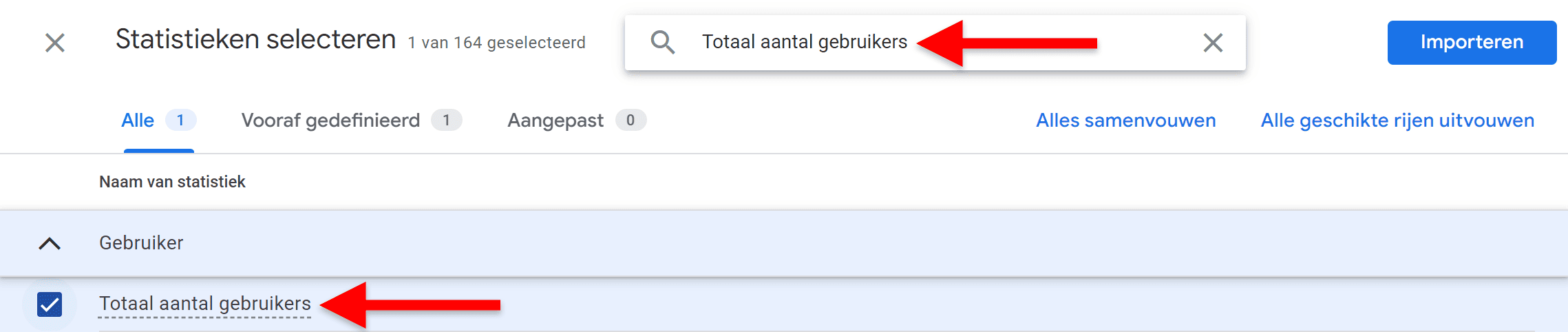
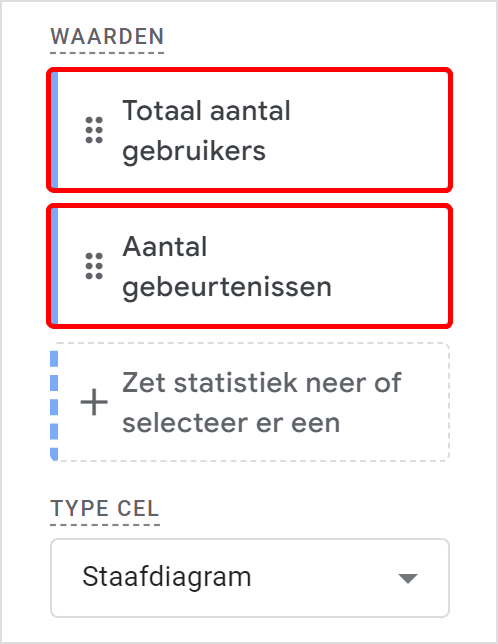
Net als bij het toevoegen van dimensies gebruikt u ook hier de zoekbalk om de juiste waarden* te vinden en toe te voegen. Hiermee voegt u de waarden 'totaal aantal gebruikers' en 'aantal gebeurtenissen' toe.
*GA4 wil dit, zoals u op de afbeelding kunt zien, nog wel eens vertalen als 'statistieken'.
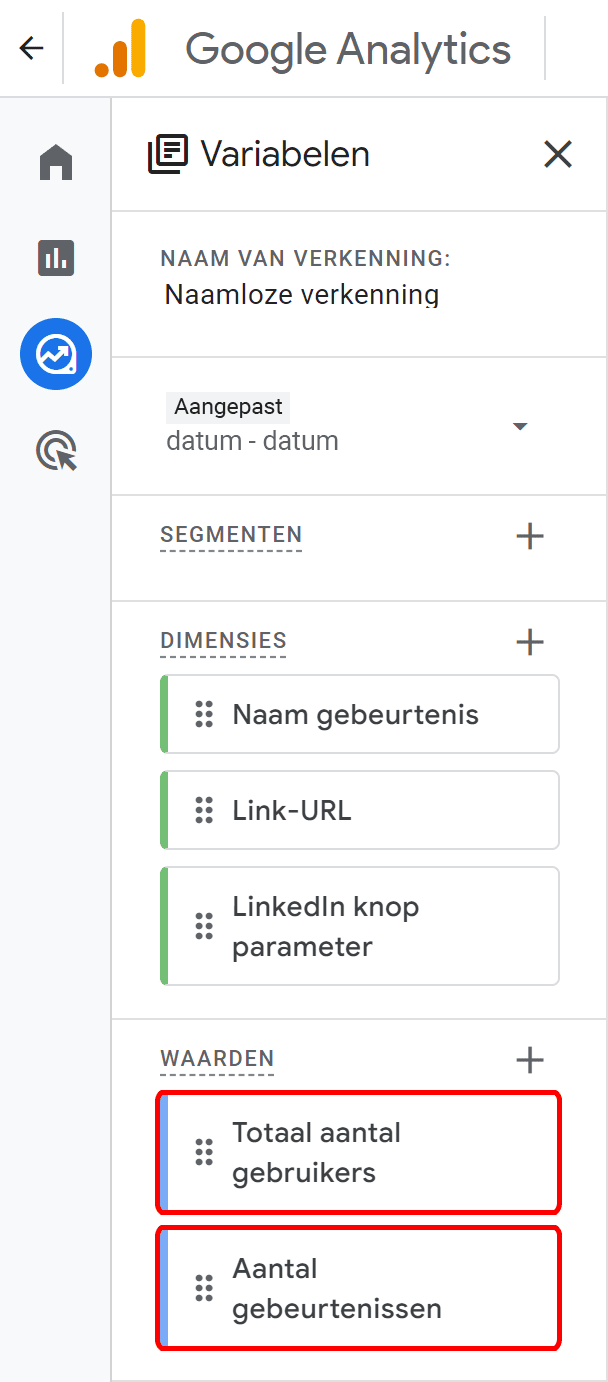
Nu we alle dimensies en waarden hebben toegevoegd zullen we ze moeten selecteren om ze te visualiseren op het canvas aan de rechterkant. Zoals we eerder hebben vermeld zouden dimensies de labels aan de linker- en bovenkant van de tabel zijn, en waarden zouden de cijfers in de kolommen zijn. We gaan in dit geval eerst onze dimensies toevoegen onder het kopje 'rijen'.
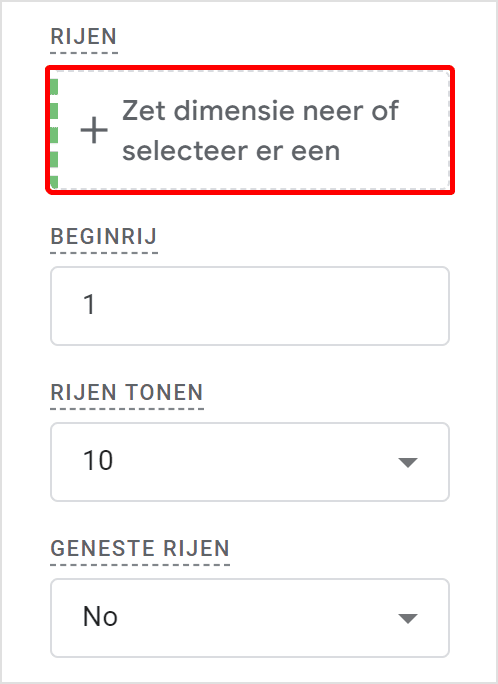
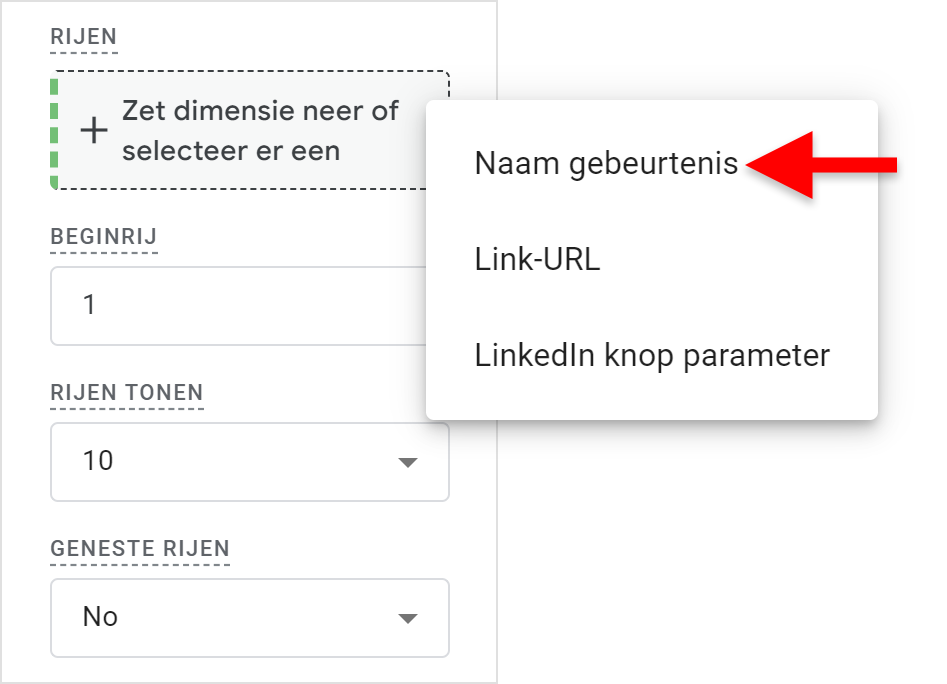
Klik op de bovenste knop onder het kopje 'Rijen' en daarna op 'Naam gebeurtenis'. Doe dat ook voor 'Link-URL' en 'LinkedIn knop parameter'.
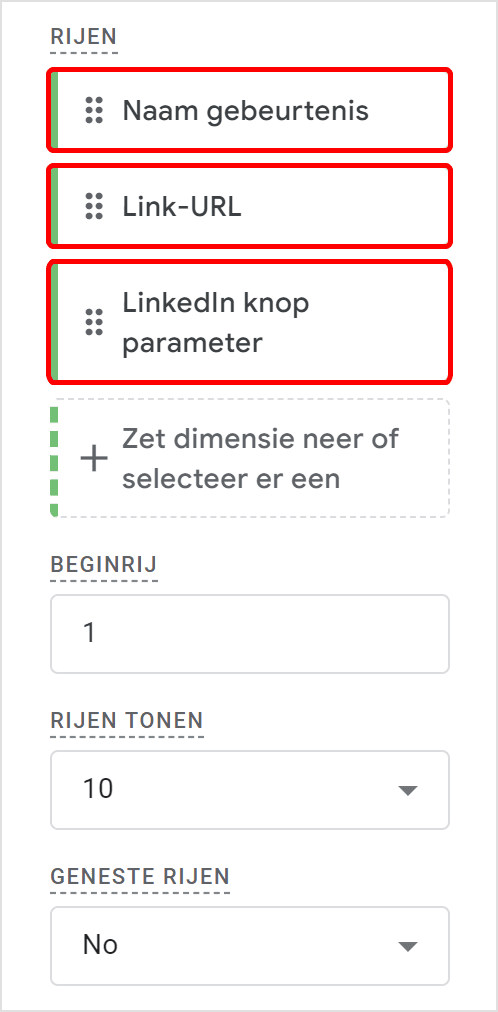
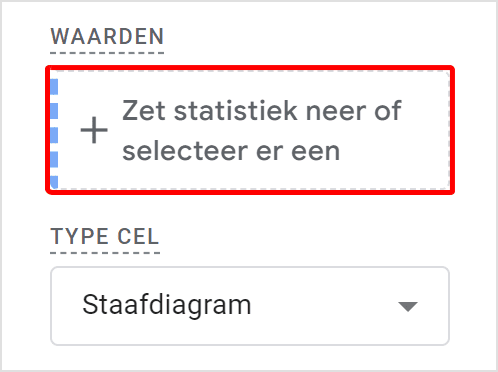
Nadat u alle dimensies heeft toegevoegd onder 'rijen' doet u hetzelfde onder het kopje 'waarden' voor de waarden die we hebben toegevoegd.
Nadat alle dimensies en statistieken zijn toegevoegd gaan we een filter maken. U zult filter regelmatig gebruiken in GA4. Aangezien we de dimensie 'naam gebeurtenis' hebben toegevoegd, zullen álle events worden meegenomen in onze visualizatie, omdat hier alle events onder vallen. Dit is uiteraard niet de bedoeling. We zijn immers alleen alleen geïnteresseerd in data over onze Linkedin share knop. Gelukkig kunnen we met behulp van een filter alle andere events wegfilteren. Om een filter te maken klikt u op de rechthoek onder het kopje 'Filters' (onderaan uw scherm). Hierdoor zal er een menu worden geopend. In het menu ziet u alle dimensies en statistieken die we net hebben onderverdeeld in rijen en waarden. Vervolgens klikt u op 'naam gebeurtenis'.
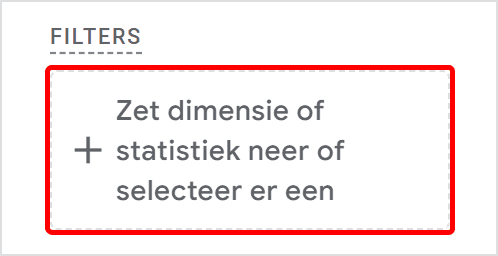
Nadat alle dimensies en statistieken zijn toegevoegd gaan we een filter maken. U zult filter regelmatig gebruiken in GA4. Aangezien we de dimensie 'naam gebeurtenis' hebben toegevoegd, zullen álle events worden meegenomen in onze visualizatie, omdat hier alle events onder vallen. Dit is uiteraard niet de bedoeling. We zijn immers alleen alleen geinteresseerd in data over onze Linkedin share knop. Gelukkig kunnen we met behulp van een filter alle andere events wegfilteren. Om een filter te maken klikt u op de knop onder het 'filters' kopje.
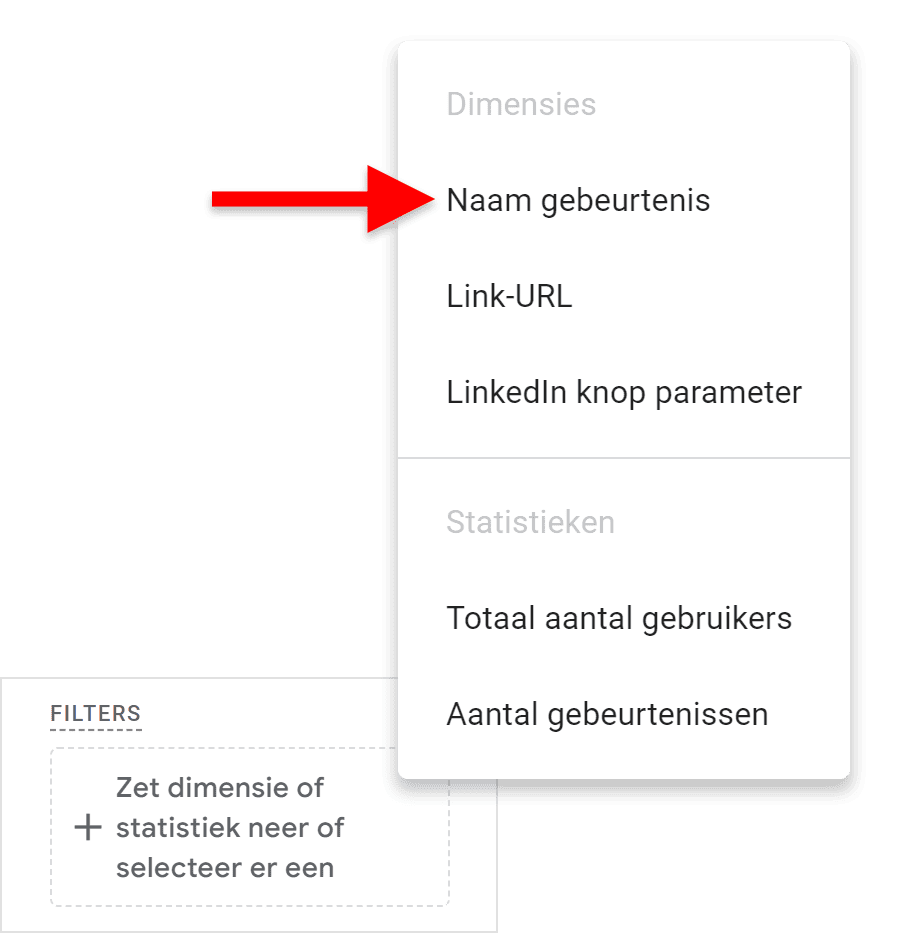
Selecteer de 'naam gebeurtenis' dimensie om in onze filter te gebruiken.
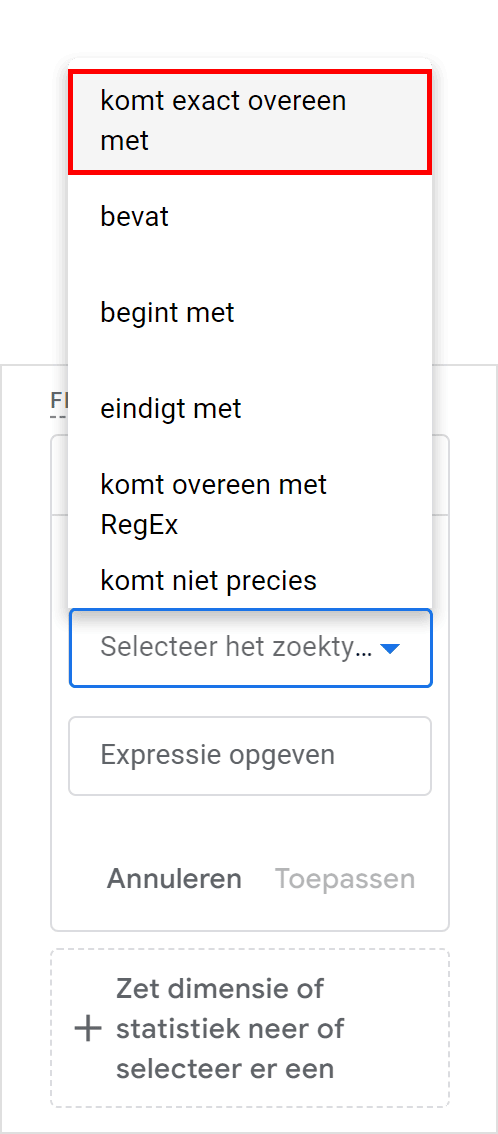
Vervolgens zullen we een voorwaarde (conditie) moeten creëren. Voorwaarden zijn een soort regels of criteria voor het laten werken van de filter. We onszelf de vraag stellen hoe kunnen we ervoor zorgen dat we alleen de gegevens van de LinkedIn-deelknop te zien krijgen en en niet die van andere events. Welke regel of voorwaarde kunnen we bedenken om GA4 onderscheid te laten maken tussen gegevens afkomstig van onze LinkedIn-deelknop en andere evenementen? Het blijkt dat we dit op verschillende manieren kunnen doen, afhankelijk van hoe gedetailleerd we de filter willen maken. Herinnert u zich nog dat we het GA4 event 'share' hebben genoemd in Google Tag Manager? We kunnen GA4 dit onderscheid laten maken door in deze filter de voorwaarde op te laten nemen dat de naam van het evenement 'share' moet zijn. Om dit te doen klikt u in het dropdownmenu onder het kopje 'voorwaarden' op 'komt exact overeen met'.
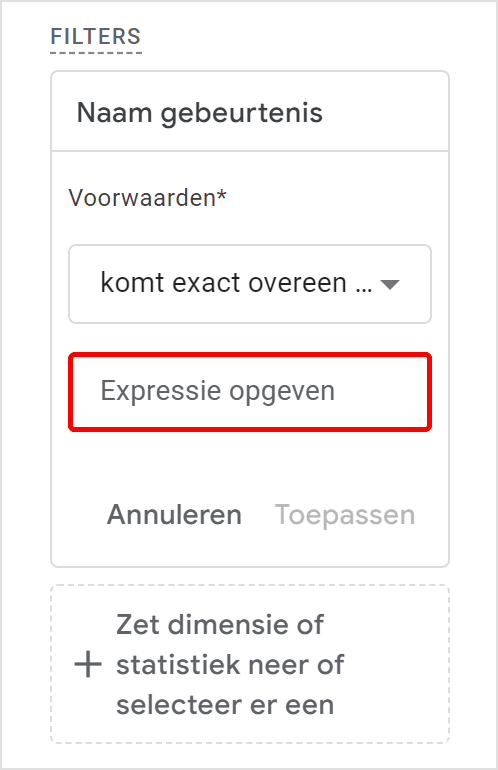
We zullen dan een 'expressie' moeten selecteren. Dit is de naam die het event moet hebben, wat in ons geval 'share' is.
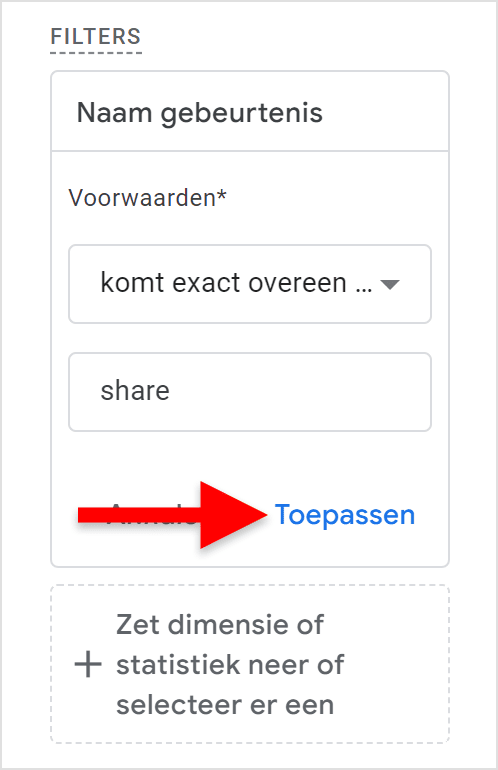
Ten slotte klikt u op 'toepassen' om de filter toe te passen.
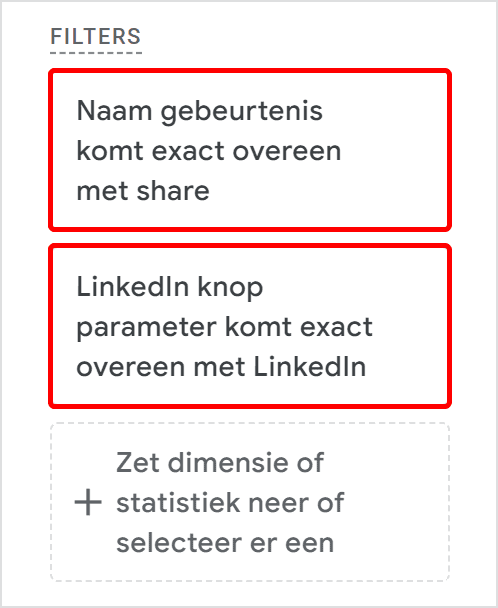
We hebben zojuist een filter gemaakt die alle evenementen toont die 'share' als naam hebben. Omdat we momenteel slechts één GA4 event actief hebben in Google Tag Manager (ons GA4 LinkedIn share knop event), zullen in de visualisatie alleen onze LinkedIn knop data zien. Maar wat als we in de toekomst misschien ook andere share events willen toevoegen? In dat geval zou het praktischer zijn om nóg een filter toe te voegen. We zouden bijvoorbeeld kunnen stellen dat de waarde van de LinkedIn share knop parameter (onze aangepaste dimensie die we handmatig in GA4 hebben geregistreerd) per se 'LinkedIn' moet zijn. Hierdoor zouden alleen onze LinkedIn share knop data te zien krijgen.
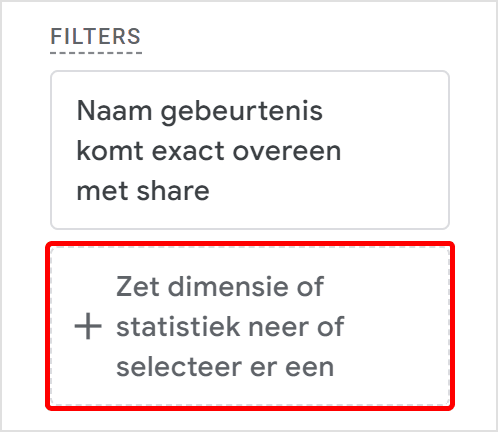
Om een extra filter toe te voegen, klikt u op de knop '+ Zet een dimensie of statistiek neer of er een'. Selecteer deze keer de dimensie 'LinkedIn knop parameter'. Selecteer vervolgens 'komt exact overeen' als onze voorwaarde, 'LinkedIn' als onze expressie en selecteer 'toepassen'.
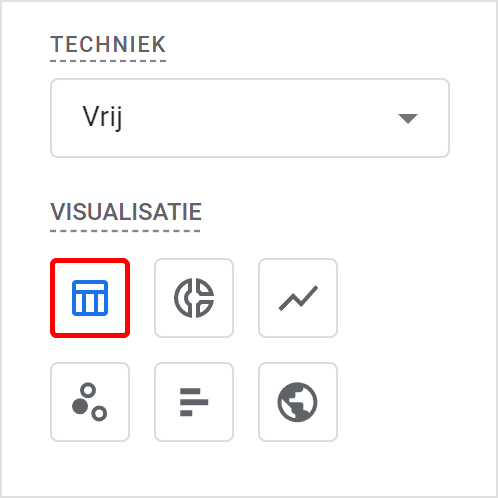
Zorg er ten slotte voor dat u het tabel icoon geselecteerd heeft onder 'visualisaties' (bovenaan).
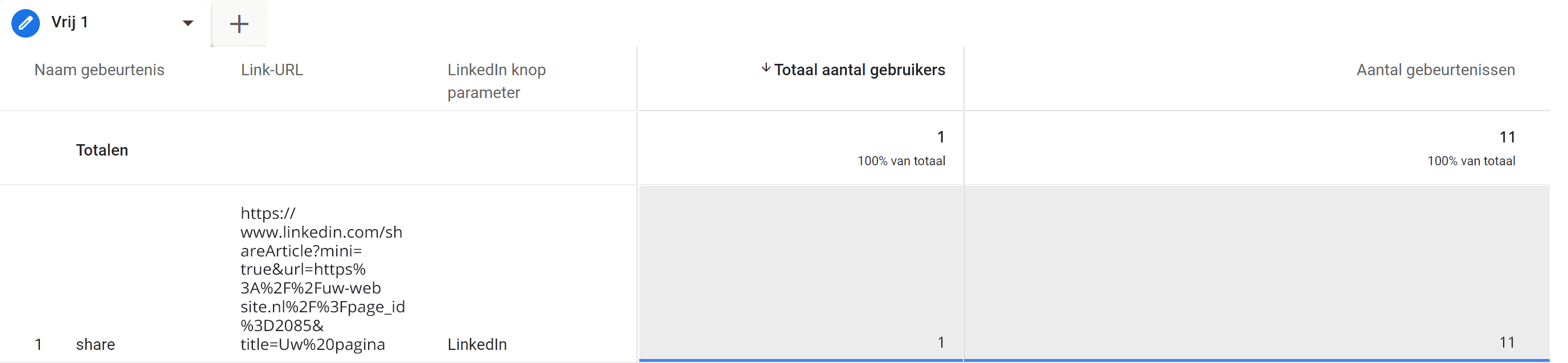
In de resultaten zult u zien hoe vaak er op de share knop is geklikt én zijn de waarden van de twee parameters (link_url en method) die we met het share event hebben meegestuurd ook zichtbaar.
Hiermee zijn we aan het einde gekomen van deel 2 van onze GA4 voor beginners handleiding waarbij we hebben gekeken naar aanbevolen events in GA4. In het volgende deel zullen we kijken naar custom events.