
Google Analytics 4 (GA4) voor beginners - Events in GA4 (deel 1)
Waar Universal Analytics (ook wel Google Analytics 3 genoemd) vooral draaide om 'sessies', staat Google Analytics 4 vooral om zogeheten 'events'. In deel 1 van deze handleiding over events in Google Google Analytics 4 leggen we uit wat events* precies zijn, welke soorten events er bestaan en bespreken we kort de eerste twee categorieën events. In deel 2 van deze handleiding bouwen we hierop verder.
Opmerking: In dit artikel zullen wij de termen 'Google Analytics 4' en 'GA4' gebruiken als synoniemen. In het geval wij 'GA4' schrijven kunt u dit lezen als Google Analytics 4. Dit geldt ook voor 'Google Tag Manager' en 'GTM'.
Opmerking: Voor dit artikel is het nodig dat u al een Google Analytics 4 account heeft aangemaakt. Mocht u nog geen GA4 account hebben aangemaakt, volg dan deze handleiding. Ook gaan wij ervan uit dat u een Google Tag Manager account heeft aangemaakt, de GTM-code op uw website heeft geplaatst en een Google tag heeft gekoppeld aan uw GA4 metings-ID. Mocht dit nog niet hebben gedaan, volg na de voorgenoemde GA4 handleiding dan onze Google Tag Manager voor beginners handleidingen. Wij raden u aan hierna pas weer op deze pagina terug te komen.
Opmerking: Google verandert de interface van vooral Google Analytics 4 regelmatig. Het zou kunnen dat de interface van GA4 er op de afbeeldingen anders uitziet dan de GA4 interface in uw browser. In dat geval is het verstandig om even in GA4 te zoeken of Google te raadplegen over waar de functie naartoe is verhuisd.
*Hoewel Google events in het Nederlands vertaalt naar 'gebeurtenissen' houden we in deze handleiding de term 'events' aan. Hierdoor is het voor iedereen duidelijk dat we het hebben over GA4 events. Events zijn interacties die uw website bezoeker heeft met uw website.
Wat zijn 'events' in Google Analytics 4?
Simpel gezegd zijn events in Google Analytics 4 de interacties die uw bezoeker met uw website of app heeft. Denk hierbij bijvoorbeeld aan het klikken op een knop, het naar beneden scrollen op een pagina, of het bekijken van een video. Door middel van het meten van deze events kan GA4 u een beeld geven van wat uw bezoekers zoal doen op uw website. Zo kan GA4 hier bijvoorbeeld mee bijhouden welke pagina's uw bezoekers vaak bezoeken, welke producten en/of diensten ze vaak aanschaffen, waar en wanneer ze uw website weer verlaten, etc. Met behulp van zulke inzichten kunt vervolgens uw website weer aanpassen en verbeteren, waarna u de veranderingen weer kunt meten met GA4.
Vanzelfsprekend heeft niet iedereen dezelfde behoeftes in het meten van events. Zo zullen sommige mensen bijvoorbeeld genoegen nemen met het zien van hun totale aantal website bezoekers en wellicht welke specifieke pagina's er het meest worden bezocht, terwijl andere mensen juist precies willen zien hoe vaak er op specifieke knoppen is gedrukt. Sommige mensen gaan zelfs zo ver dat ze willen meten of bijvoorbeeld verschillende kleuren knoppen zorgen voor meer of minder klikken (A/B testing). Gelukkig heeft Google Analytics voor elk wat wils. Afhankelijk van uw behoeftes kunt u ervoor kiezen om GA4 te gebruiken zonder al teveel aanpassingen, maar u kunt natuurlijk ook diep de intellingen induiken. Wat u ook besluit te doen, het is goed om te weten welke events GA4 standaard voor u meet zonder dat u hier iets voor hoeft te doen, en wat u eventueel nog meer met GA4 zou kunnen doen als u dat zou willen.
Google Analytics 4 kent vier categorieën events:
• Automatisch verzamelde events (automatically collected events) - Denk hierbij aan basis events zoals de eerste keer dat een bezoeker uw website bezoekt, het starten van een sessie, het klikken op een link, het laden van een pagina of het naar beneden scrollen. Als u enkel wilt weten hoeveel bezoekers u op uw website heeft gehad dan heeft u hier genoeg aan. In dat geval hoeft u geen instellingen aan te passen want, zoals de naam al doet vermoeden, zullen deze events automatisch voor u worden verzameld zonder dat u er iets voor hoeft te doen. Zolang de Google tag in Google Tag Manager wordt geladen, zullen deze events voor u worden verzameld.
• Verbeterde meting events (enhanced measurement events) - Dit zijn events uit 'verbeterde meting', welke u in deel 3 van onze Google Tag Manager handleiding voor beginners bent tegengekomen. Denk hierbij aan het downloaden van bestanden, afspelen van video's en het klikken op uitgaande links. Een deel van de events in deze categorie heeft overlap met de events in de categorie hierboven. Het verschil is dat u door middel van verbeterde gebeurtenis events nauwkeuriger kunt meten door middel van het toevoegen van parameters. Het makkelijke van verbeterde meting is dat u het met één druk op de knop kunt aanzetten, waarna het voor u zal worden bijgehouden.
• Aanbevolen events (recommended events) - Bij deze events kunt u denken aan events zoals het inloggen op uw website, het aanmelden voor een nieuwsbrief, het delen van een van uw web pagina's op social media, en e-commerce gerelateerde events. Deze events worden echter niet standaard voor u verzameld door GA4. Om deze events te kunnen meten zult u wel wat werk moeten verrichten, maar als u uw website en marketingactiviteiten naar een hoger niveau wilt tillen is dit een must. Google noemt deze categorie niet voor niets 'aanbevolen events'. Google stelt zelfs dat deze events bruikbaar zijn voor alle klanten in alle bedrijfsbranches.
• Aangepaste events (custom events) - Het kan natuurlijk ook dat u iets wilt meten wat Google niet expliciet adviseert. Als u een event zoekt die niet in een van de bovenstaande categorieën past heeft u de mogelijkheid om zelf een event aan te maken. Deze events kunt u zelf een naam en parameters geven. Hierbij mag een zelfverzonnen eventnaam niet op de gereserveerde eventnamenlijst voorkomen.
Met uitzondering van aangepaste events hebben alle events in Google Analytics 4 een eigen naam. (Voor aangepaste events zult u zelf een naam moeten verzinnen.) Zo is het laden van een webpagina bijvoorbeeld bekend bij GA4 als page_view. Wat direct opvalt is dat eventnamen geen spaties bevatten. Elke spatie wordt vervangen door een underscore. Voor mensen zonder technische achtergrond zal dit er misschien wat vreemd uitzien, maar dit heeft te maken met technische vereisten van GA4 en andere platformen waar GA4 aan verbonden is. Ook mogen eventnamen alleen bestaan uit letters, cijfers en underscores, worden er geen hoofdletters gebruikt in eventnamen. Hier kunt u meer over de eventnamen conventies lezen.
Hieronder zullen we wat dieper duiken in de eerste twee categorieën: automatisch verzamelde events en verbeterde meting events. Hoewel er niet veel te vertellen valt over de eerste categorie is er wel degelijk wat toe te lichten voor de tweede categorie.
Automatisch verzamelde events (automatically collected events)
Zoals de naam al doet vermoeden zal GA4 automatisch verzamelde events voor u verzamelen zonder dat u hier iets voor hoeft te doen. Zolang u de Google Tag Manager code op uw website heeft geplaatst en uw Google tag (voorheen GA4 configuratietag) heeft ingesteld zullen deze events automatisch voor u worden verzameld door Google Analytics 4. Bij automatisch verzamelde events kunt u denken aan basisinteracties met uw website, iemands eerste bezoek aan uw website (first_visit), het laden van een pagina (page_view), het actief op de voorgrond hebben van uw website (user_engagement). Ook zijn er specifieke mobiele app en advertentie events die standaard voor u zullen worden verzameld. Hier kunt u meer lezen over automatisch verzamelde events.
Verbeterde meting events (enhanced measurement events)
Tijdens het creëren van een data stream bent u ze al tegengekomen: verbeterde meting events. Maar wat zijn het precies? En wat kunt er precies mee?
Verbeterde meting events zijn basisinteracties die een bezoeker met uw website heeft welke net even wat verder gaan dan de automatisch verzamelde events. Denk hierbij bijvoorbeeld aan het naar beneden scrollen op een pagina, het gebruiken van de zoekbalk op uw website en het downloaden van bestanden. Hier kunt u meer lezen over de verbeterde meting events.
Net als automatisch verzamelde events zullen verbeterde meting events ook automatisch voor u worden verzameld door Google Analytics 4 zonder dat u de boel hoeft te configureren. In tegenstelling tot automatisch verzamelde events zult u verbeterde meting events echter wel eerst handmatig moeten aanzetten. Gelukkig is dat met een druk op de knop gedaan. Verbeterde meting vindt u als volgt:

Om te verbeterde meting aan te zetten logt u allereerst in in uw Google Analytics 4 account. Hierna drukt u linksonder op het tandwiel icoon.
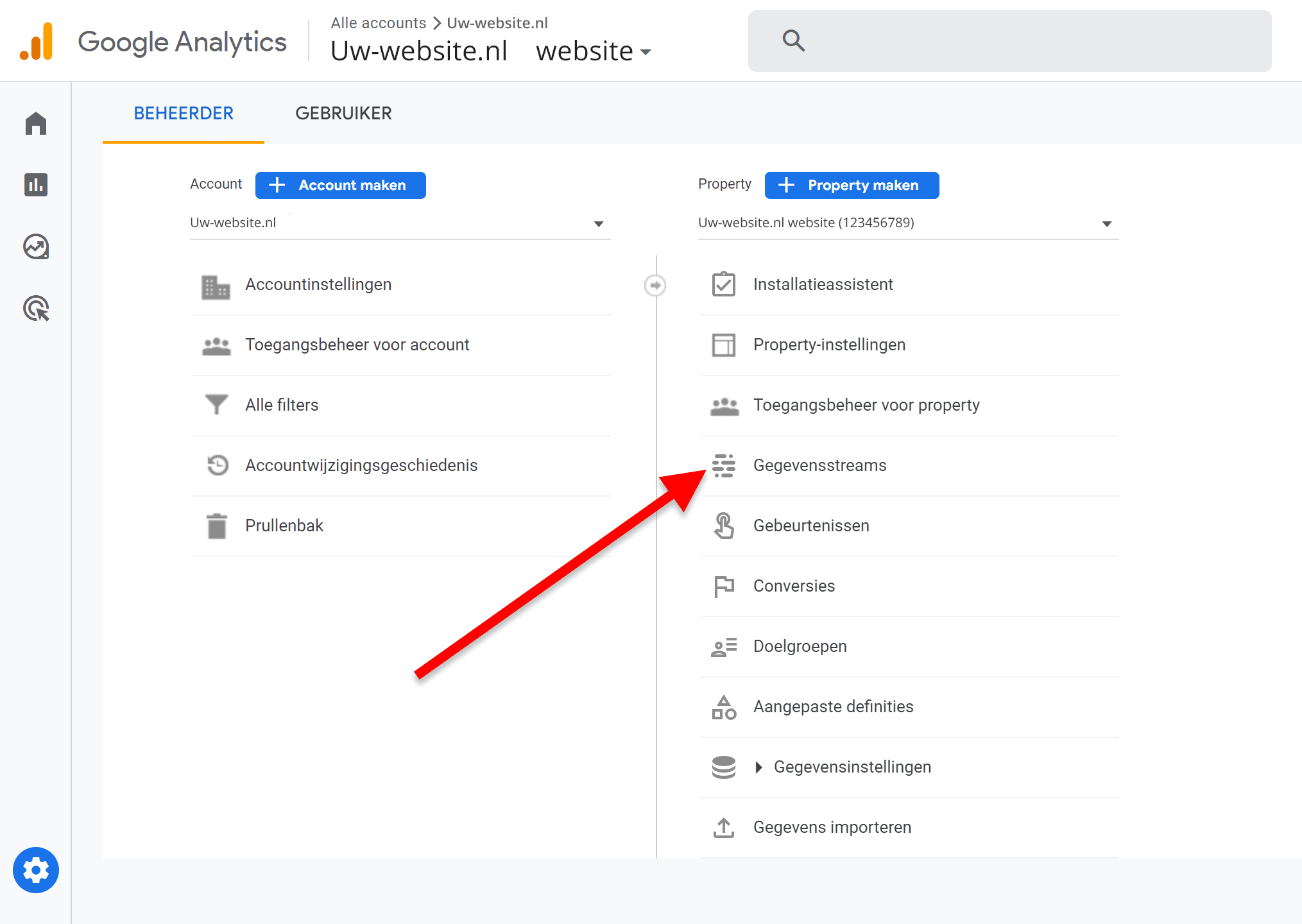
In de property kolom klikt u op 'Gegevensstreams'.

Hierna drukt u op de data stream waar u verbeterde meting voor wilt aanzetten. Ter herinnering: een data stream is in deze context de datainvoer voor de property, oftewel, waar de data vandaan komt. In dit geval hoogstwaarschijnlijk uw website of mobiele app.
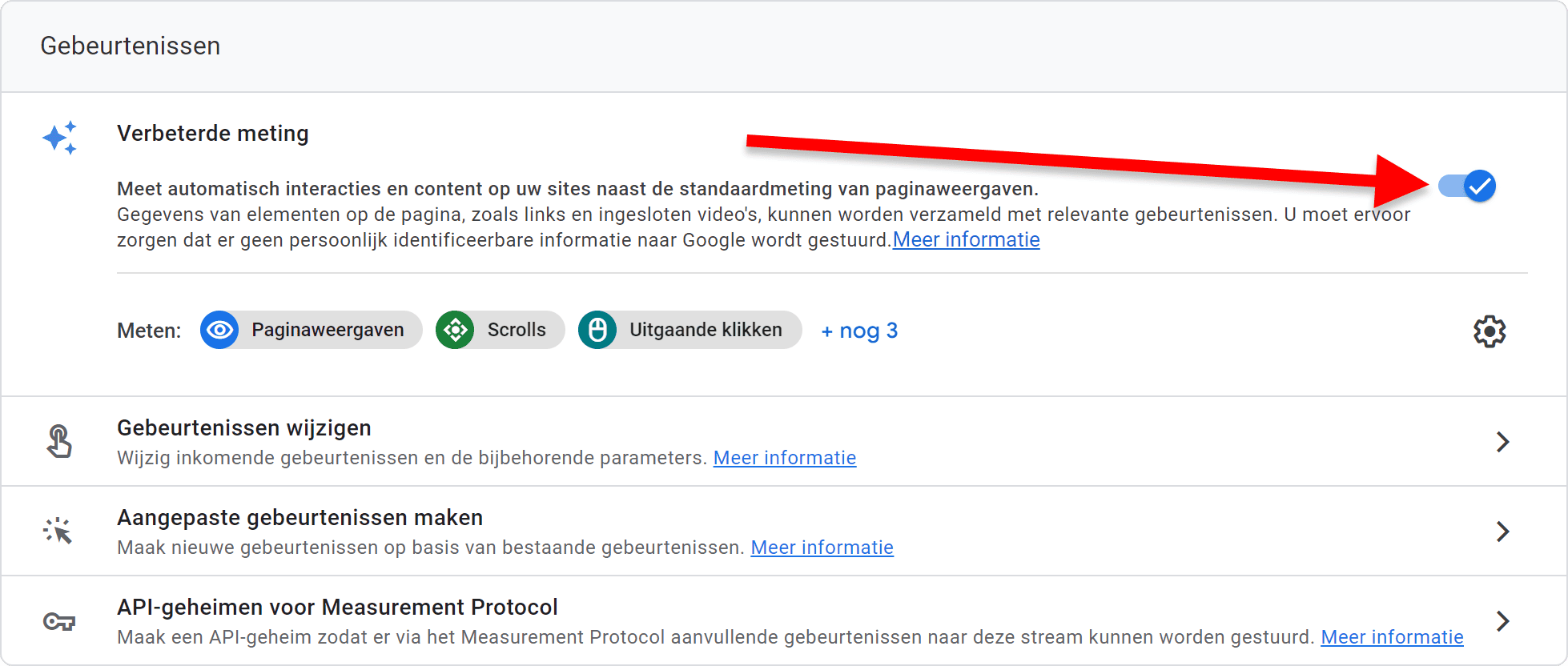
In het menu wat zich zal uitschuiven ziet u onder het kopje 'gebeurtenissen' informatie over verbeterde meting. Als u verbeterde meting nog niet had geactiveerd kunt u dat hier alsnog doen door de schuif om te zetten.
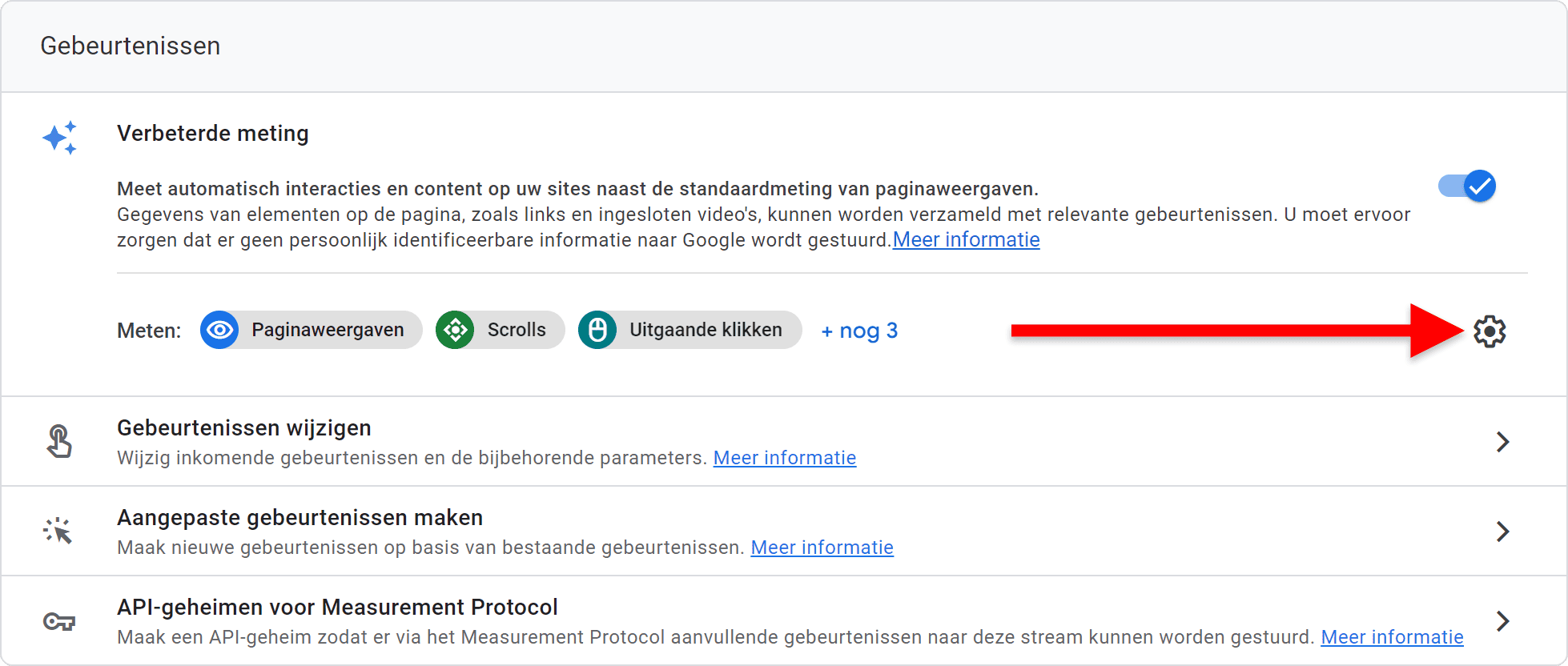
Door aan de rechterkant op het tandwiel icoon te drukken ziet u niet alleen alle specifieke events zien die binnen de categorie verbeterde meting vallen, ook kunt u hier specifieke events aan- en uitzetten mocht u dat willen.
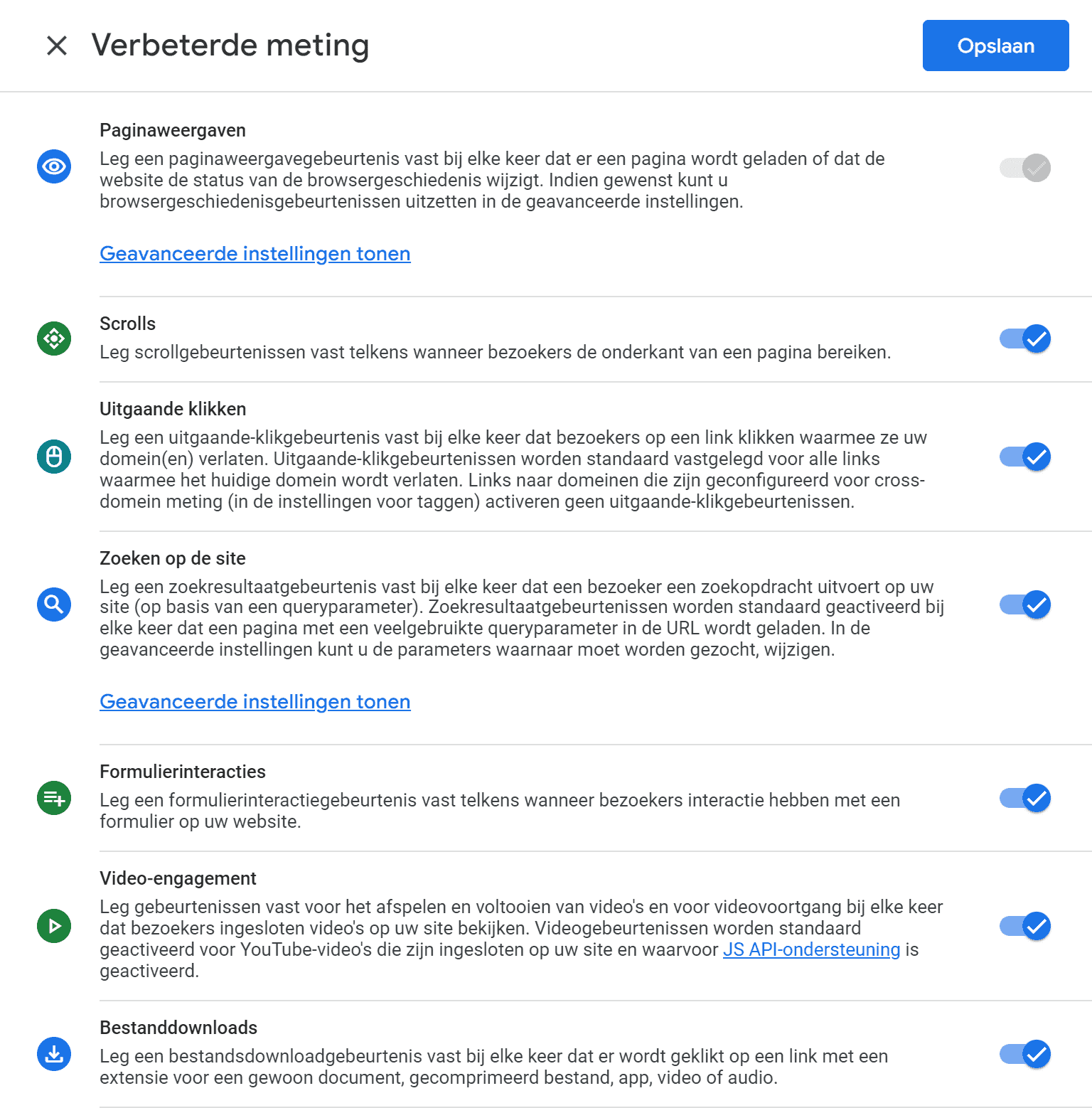
Hieronder leggen we kort uit wat de betreffende events betekenen:
Paginaweergaven (page views) - Zodra iemand een pagina op uw website bezoekt (of de browser ververst) zal het page_view event worden getriggered. Met dit event houdt GA4 bij hoe vaak een specifieke pagina wordt geladen en wordt weergegeven aan uw website bezoekers. Hiermee krijgt u inzicht in welke pagina's het populairst zijn, welke pagina's u beter kunt optimaliseren, en (als dit van toepassing is) in de resultaten van social media en/of advertentiecampagnes. Zoals te zien is aan de grijsgekleurde schuif kunt u paginaweergaven niet uitschakelen.
Scrolls - GA4 heeft de mogelijkheid om te meten of gebruikers naar beneden scrollen op uw webpagina's. Het scroll event zal worden getriggerd zodra uw bezoekers op een webpagina 90% naar beneden hebben gescrolld. Helaas kan dit percentage via verbeterde meting niet worden aangepast naar een ander waarde. Wél kunt u als alternatief een eigen scroll-event aanmaken via Google Tag Manager en vervolgens zelf een percentage als bodemwaarde instellen.
Uitgaande klikken (outbound clicks) - Uitgaande klikken zijn klikken die uw bezoekers naar bestemmingen buiten uw eigen website/app leiden. Als u bijvoorbeeld een link of knop op uw website heeft geplaatst die uw bezoeker naar een andere website zal brengen, dan wordt het klikken op deze link of knop gezien als een uitgaande klik. Zodra een bezoeker op deze link of knop drukt zal het click event worden getriggerd en zal GA4 de klik registreren als uitgaande klik. Als u een link heeft naar een andere pagina op uw eigen website dan zal een klik hierop niet worden gezien als uitgaande klik. (Als u cross-domain tracking heeft ingeschakeld zullen klikken naar deze domeinen ook niet als uitgaande klik worden geregistreerd.) Door uitgaande klikken te meten krijgt u onder meer inzicht in welke externe websites uw bezoekers waardevol en relevant vinden. Naast het click event zelf worden er ook standaard een aantal parameters (extra stukjes informatie) meegestuurd:
• link_classes - Hiermee kunt u de klikken categoriseren op basis van CSS-klasse. Stel dat u bepaalde links de klasse 'social-media-link' heeft gegeven, dan kunt u op basis hiervan de klikken groeperen.
• link_domain - Dit is het domein waar naartoe wordt verwezen. Als u naar een artikel op Wikipedia verwijst is dit dus Wikipedia.com.
• Link URL - Waar het domein het hoofdgedeelte van een webadres is, zoals 'uw-website.nl', is de URL het volledige webadres, zoals 'https://uw-website.nl/pagina.html'.
• Link ID - Elke link krijgt een unieke link ID toegewezen, zodat u onderscheid kunt maken tussen de verschillende links op uw website.
• Outbound - Hiermee wordt bijgehouden of de klik daadwerkelijk een uitgaande klik is. Het is een boolean-waarde, wat betekent dat de waarde alleen 'true' of 'false' kan zijn.
Zoeken op de site (site search) - Als uw website een zoekbalk heeft, dan kunt u met deze optie de zoekopdrachten van uw bezoekers automatisch vastleggen. Dit gebeurt door middel van het triggeren van het view_search_results event. Zoekresultaten zijn uiteraard zeer waardevol omdat het u een kijkje geeft in wat uw bezoekers graag op uw website zouden willen zien. Afhankelijk van hoe uw website zoekopdrachten toont zult u mogelijk nog wel wat instellingen moeten aanpassen om GA4 op de juiste manier de zoekresultaten te laten registreren.

• Als u op 'geavanceerde instellingen tonen' drukt zult u de volgende velden zien.
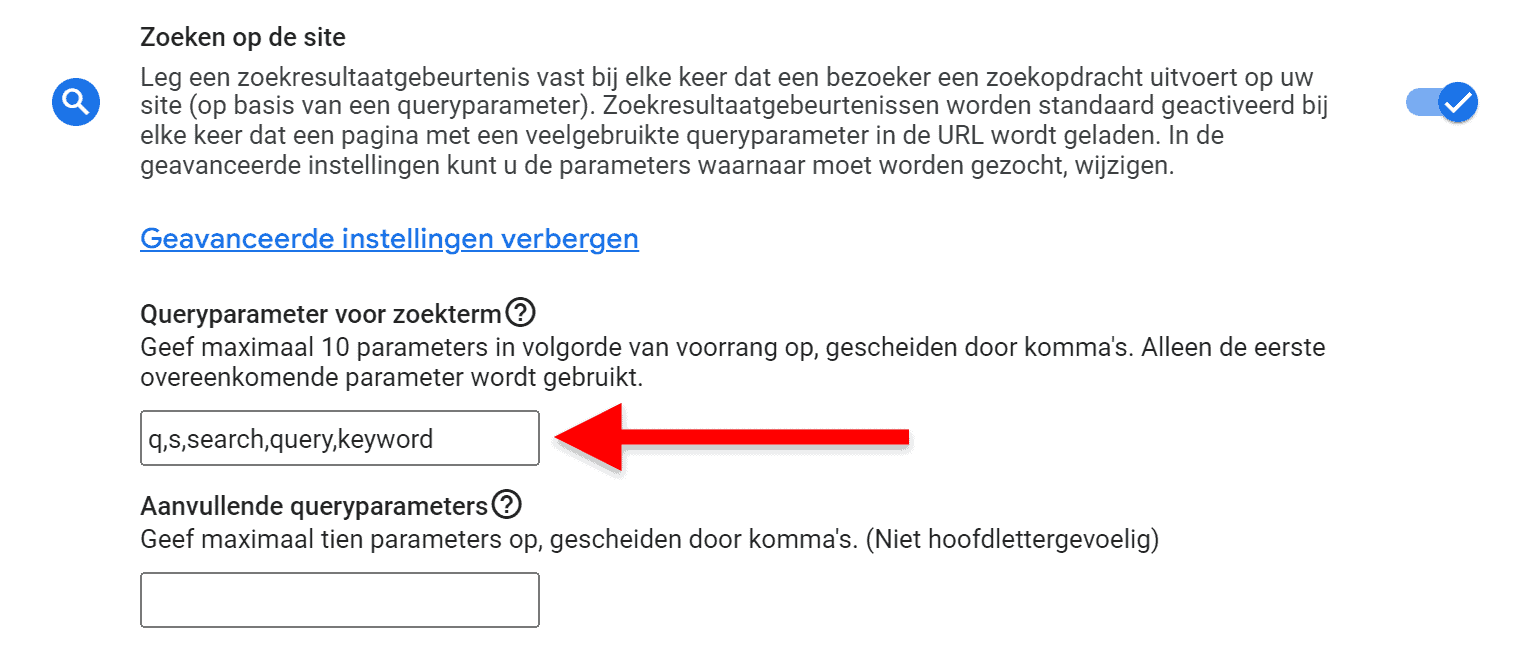
• Het opslaan van de zoekopdrachten van uw bezoekers wordt gedaan op basis van de URL die wordt geladen nadat uw bezoekers hebben gezocht op een zoekterm. Om via verbeterde meting de zoekopdrachten van uw bezoekers te meten zal uw website gebruik moeten maken van zogeheten 'queryparameters'. Dit zijn stukjes informatie die aan de URL worden toegevoegd nadat uw bezoeker gebruik heeft gemaakt van de zoekfunctie. Dit is misschien het beste uit te leggen aan de hand van een voorbeeld.
• Stel, een bezoeker komt op uw website terecht en zoekt naar uw contactgegevens. De bezoeker typt in de zoekbalk op uw website het woord ''contactgegevens' in. Nadat de bezoeker op de knop 'zoeken' heeft gedrukt laadt uw webite de URL 'https://uw-website.nl/search?q=contactgegevens'. Hierbij is het woord of letter ná het vraagteken de queryparameter. In dit geval is dat dus 'q' (zonder '').
• Om te testen welke queryparameter uw website gebruikt kunt u gewoonweg de zoekbalk van uw website gebruiken. Vervolgens kijkt u naar de URL die vervolgens door uw browser wordt geladen. Als de queryparameter in uw URL (dus het teken of woord ná het vraagteken) overeenkomt met een van de queryparameters die al voor u ingevuld zijn in GA4, dan hoeft u niets te doen. Mocht uw queryparameter er nog niet tussen staan dan kunt uw uw queryparameter zelf toevoegen.
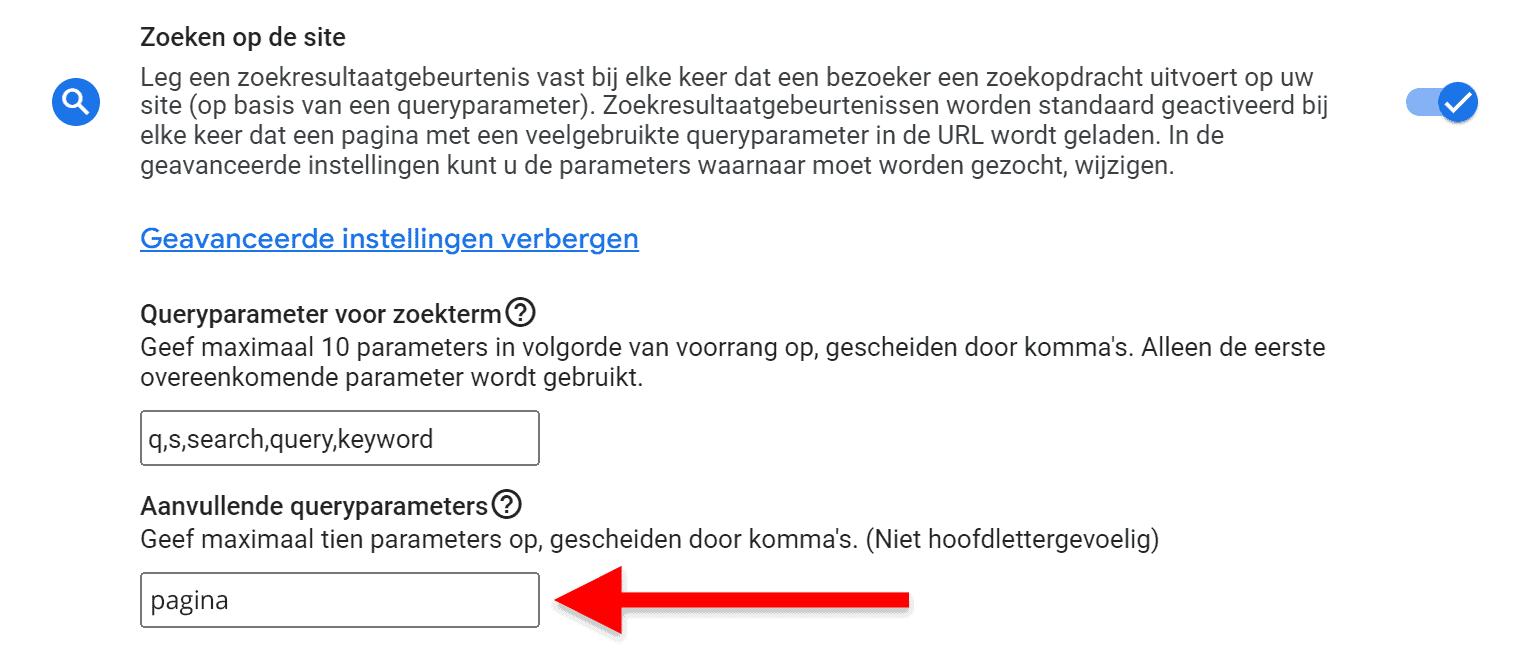
• Daaronder heeft ziet u een kopje 'aanvullende queryparameters' met een leeg veld. Als uw URL na een zoekopdracht nog meer bruikbare parameters bevat kunt u deze in het lege veld plaatsen. Stel bijvoorbeeld dat uw URL er zo uit zou zien: 'https://uw-website.nl/search?q=zoekterm&pagina=2'. In dit geval zou u 'pagina' als aanvullende queryparameter in het lege veld kunnen invullen. Het zou kunnen dat zoekopdrachten niet via queryparameters werken op uw website. Het is dan alsnog mogelijk om dit in GA4 te meten, alleen is dit een onderwerp wat buiten deze beginnershandleiding valt.
Formulierinteracties - Als u een formulier op uw website heeft welke mensen in kunnen vullen, dan is het mogelijk om de interacties met dit formulier te meten. Stel dat u bijvoorbeeld een contactformulier op uw websie heeft. U kunt dan meten wanneer het formulier wordt ingevuld en wanneer het formulier naar u wordt verzonden. Dit wordt gedaan met de events form_start en form_submit, waarmee respectievelijk wordt gemeten wanneer de gebruiker voor de eerste keer in de sessie een formulier gebruikt en wanneer de gebruiker het formulier verzendt. Helaas blijkt dat het meten van formulierinteracties niet altijd even betrouwbaar is. Het is verstandiger om zelf een oplossing te bouwen met behulp van Google Tag Manager.
Video-engagement - U kunt ook meten hoe mensen omgaan met de video's die u op uw website heeft geplaatst. De events video_start, video_progress en video_complete meten respectievelijk wanneer een bezoeker begint met het bekijken van een video, wanneer de bezoeker een bepaald deel van de video heeft bekeken (10%, 25%, 50%, 75%) en wanneer de bezoeker het einde van de video heeft bereikt.
Om dit te meten zult u wel een klein stukje code aan de URL van elke video toe moeten voegen: ?enablejsapi=1. Stel bijvoorbeeld dat u een YouTube video op uw website wilt plaatsen. Om dit te doen navigeert u allereerst naar de betreffende YouTube video op youtube.com, drukt u vervolgens op 'Share' en daarna op 'Embed'. U krijgt een embed code te zien welke u op uw website dient te plaatsen. Aan deze embed code voegt u het extra stukje code toe. Dit doet u direct na de URL van de video, zonder spatie. In de embed code is dat het 'https://www.youtube.com/embed/........' gedeelte. Dit komt er uiteindelijk ongeveer zo uit te zien:
<iframe width="560" height="315" src="https://www.youtube.com/embed/jNQXAC9IVRw?enablejsapi=1" title="YouTube video player" frameborder="0" allow="accelerometer; autoplay; clipboard-write; encrypted-media; gyroscope; picture-in-picture; web-share" allowfullscreen></iframe>
Helaas werkt deze manier van meten niet met elke website en elke videospeler. Op Vimeo gehoste video's kunt u hier bijvoorbeeld niet mee meten. Hier dient u zelf een oplossing voor te creëren in Google Tag Manager.
Bestanddownloads - Als u downloadbare bestanden op uw website heeft kunt u meten hoe vaak deze bestanden worden gedownload. Als u bijvoorbeeld een link op uw website heeft waarmee uw bezoekers een PDF bestand kunnen downloaden, dan zal elke keer dat de PDF wordt gedownload het file_download event worden getriggerd. Hiermee zal GA4 onder meer bijhouden dat het bestand is gedownload en via welke link. Momenteel geldt dit trouwens alleen voor bestanden met een van de volgende extensies: .pdf, .xls, .xlsx, .doc, .docx, .txt, .rtf, .csv, .exe, .key, .pps, .ppt, .pptx, .7z, .pkg, .rar, .gz, .zip, .avi, .mov, .mp4, .mpe, .mpeg, .wmv, .mid, .midi, .mp3, .wav, .wma. Helaas is het op dit moment niet mogelijk om hier via verbeterde meting zelf extensies aan toe te voegen. Mocht u dat toch willen, dan zult u hier handmatig een oplossing voor moeten bouwen in Google Tag Manager.
Waar vind ik de resultaten van verbeterde meting?
Maar hoe ziet dat er precies uit in Google Analytics 4?
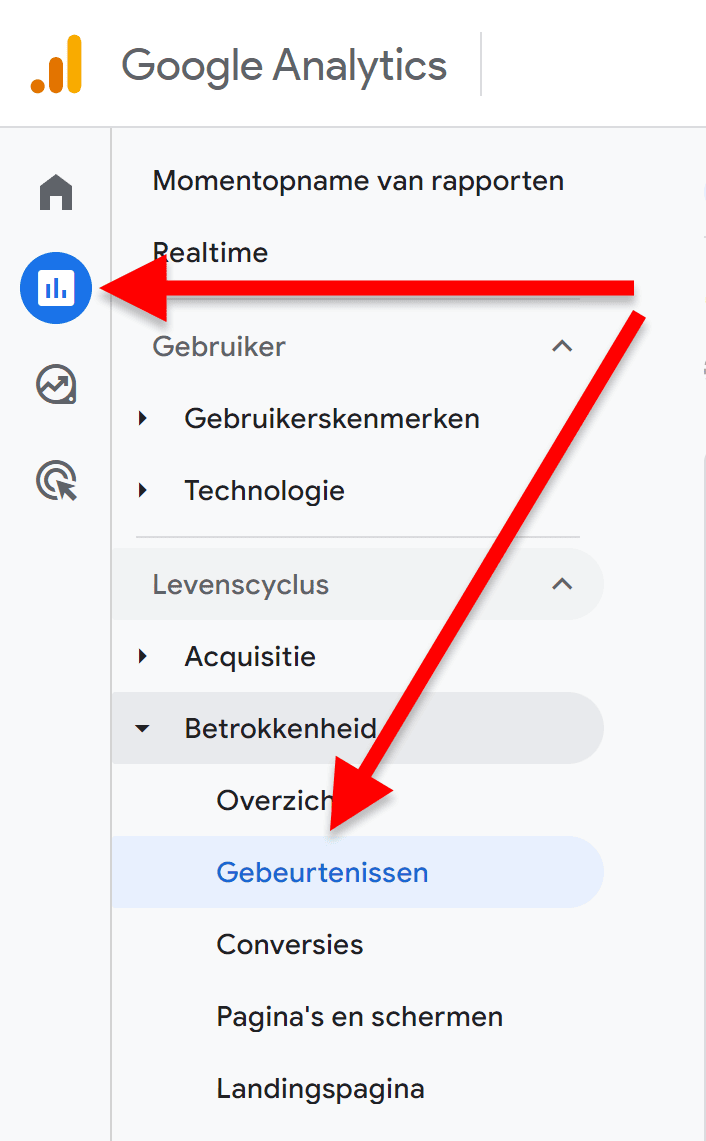
Om te zien wat u allemaal heeft verzameld qua verbeterde meting events houdt u eerst linksboven uw muis over het rondje. Hierna zal er een menu uitschuiven en klikt u op 'rapporten'. Vervolgens klikt u op 'betrokkenheid' om het menu eronder uit te schuiven. Ten slotte klikt u op 'gebeurtenissen'.
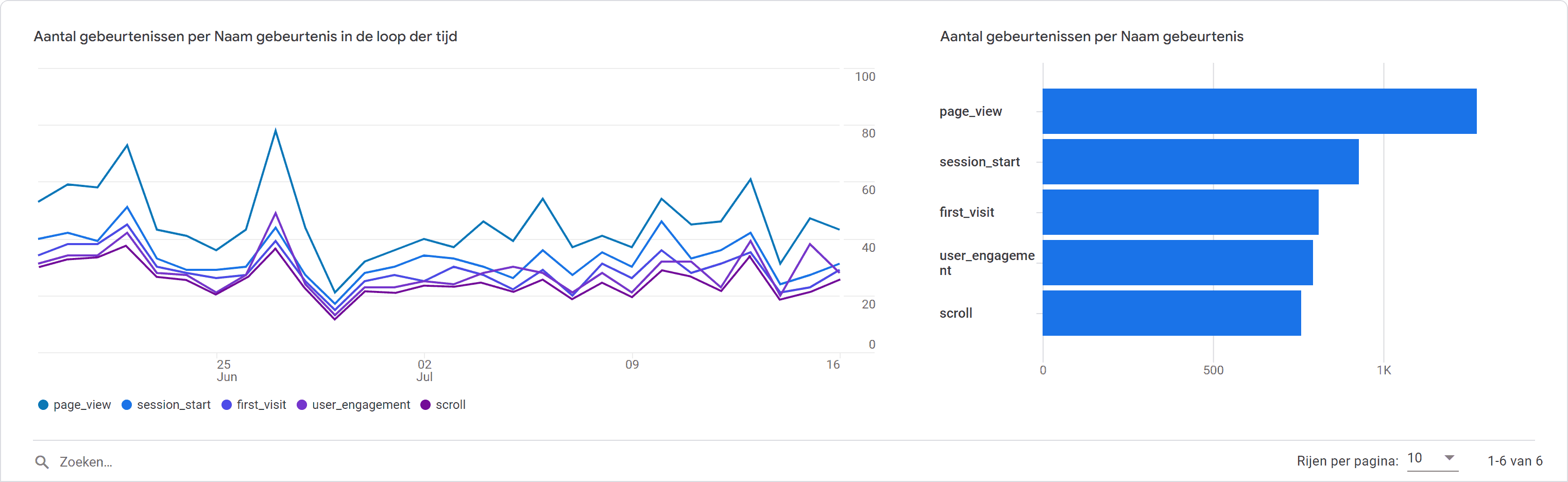
Hier krijgt u een lijngrafiek, horizontale staafdiagram en een tabel te zien met daarin verzamelde data per event.
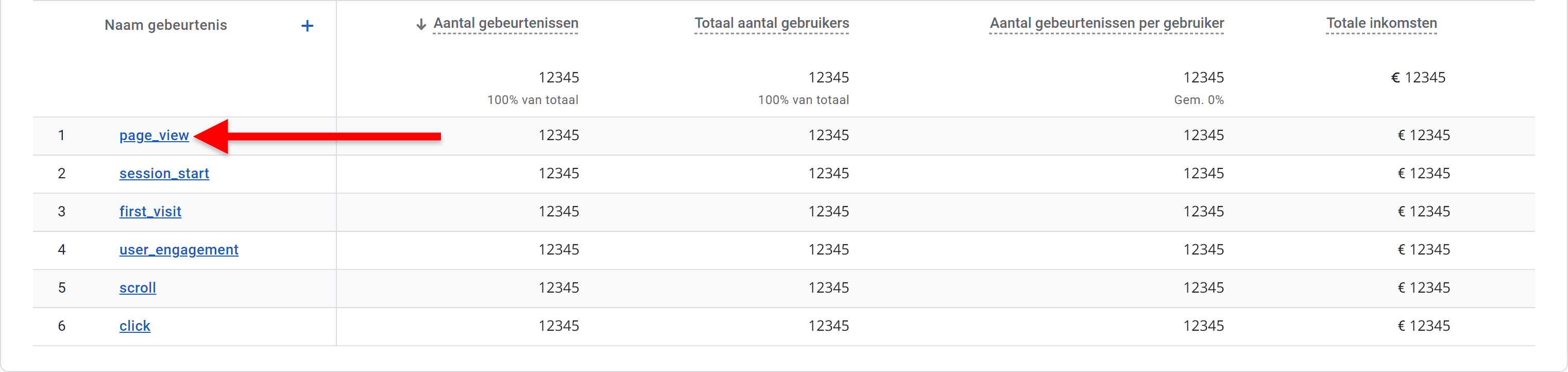
Daaronder krijgt u een tabel te zien met daarin de verzamelde data per verbeterde meting event. In deze tabel kunt u op de afzonderlijke events klikken om dieper de data in te duiken voor dat specifieke event. Daarnaast kunt u vergelijkingen trekken door middel van het toevoegen van vergelijkingen (linksboven).
Hiermee zijn we aan het einde gekomen van deel 1 van onze handleiding over events in Google Analytics 4, onderdeel van de Google Analytics 4 (GA4) voor beginners serie. In deel 2 nemen we een kijkje in de wereld van de door Google aanbevolen events.